Navegando na plataforma
As áreas, o que cada barra lateral contém e por que você vê menos itens que outra pessoa.
A plataforma tem duas barras à esquerda. A estreita, colada na borda, escolhe a área. A larga, ao lado, lista as páginas daquela área.
Entender essa divisão resolve a maior parte das dúvidas de "onde fica tal coisa". Quase tudo que você procura está em uma das duas áreas administrativas, Organização ou Workspace, e a diferença entre elas é o alcance da configuração.
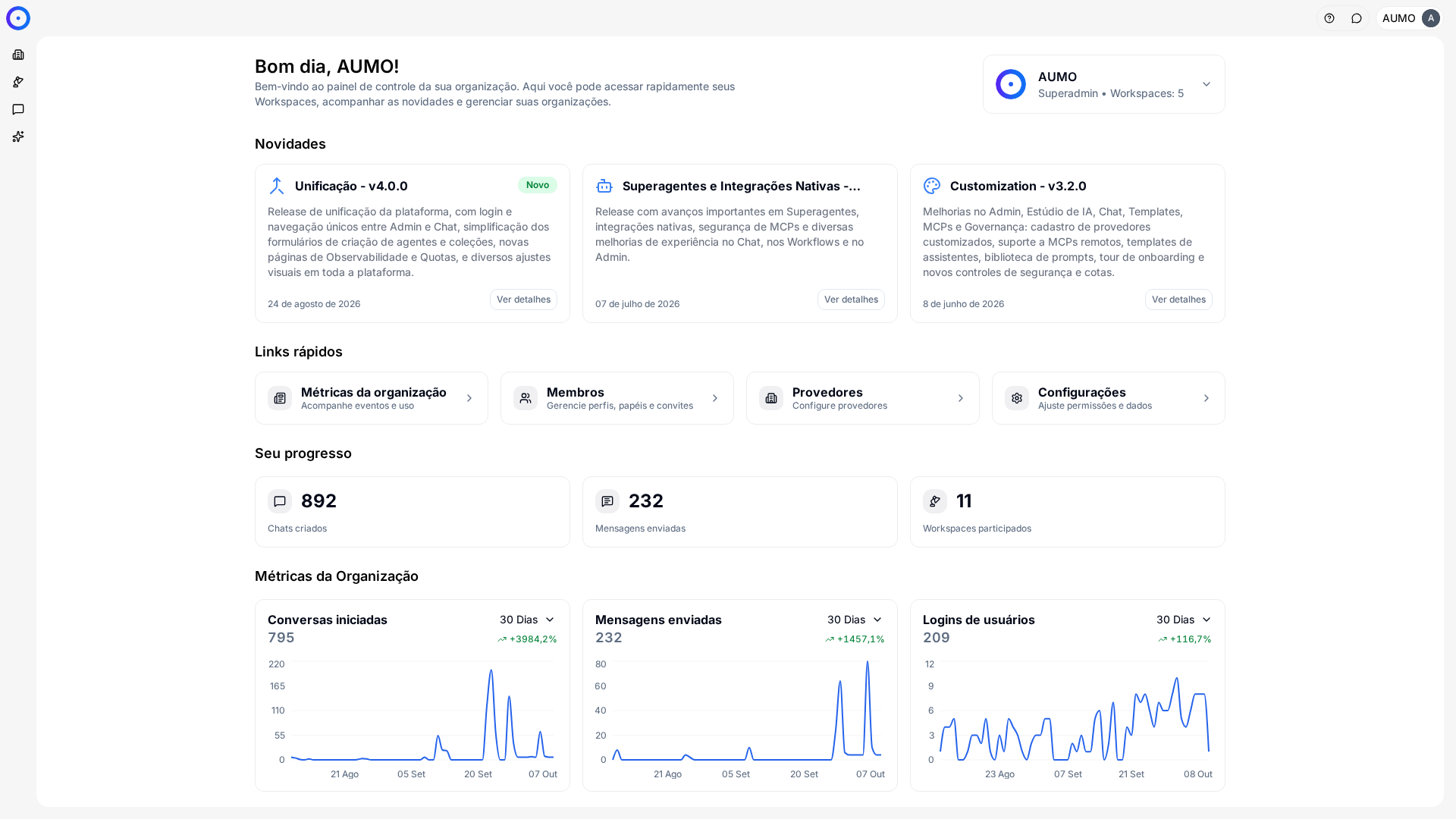
A barra estreita à esquerda escolhe a área: Organização, Workspace, Chat e Agentes. O logo no topo volta para esta home.
As áreas
A barra estreita mostra sempre os mesmos destinos, na mesma ordem, com o logo da organização no topo. Clicar no logo volta para a home da organização.
- Organização: o que vale para a empresa inteira: provedores de IA, credenciais, membros, cotas e a lista de workspaces.
- Workspace: o que pertence a um time ou projeto: Coleções, Agentes, Workflows, MCPs e as configurações daquele workspace.
- Chat: a conversa com os Agentes, no dia a dia.
- Agentes: a execução dos Workflows publicados. Você preenche um formulário de entrada e recebe o resultado, em vez de conversar.
Organização e Workspace vivem no módulo Admin; Chat e Agentes, no módulo Chat. Você navega entre eles pela mesma barra, sem novo login.
Organização e Workspace: qual usar
A regra é o alcance. Uma configuração de Organização atinge todos os workspaces; uma de Workspace para nas fronteiras dele.
Algumas capacidades existem nos dois níveis, e isso é intencional: a Organização mantém o catálogo aprovado e o Workspace escolhe o que usar dele. Provedores de IA, MCPs e Integrações funcionam assim.
A barra lateral da Organização
As páginas do topo tratam do catálogo e da operação da organização:
- Provedores: provedores de modelos de IA disponíveis para os workspaces.
- SuperAgentes: agentes externos, registrados por URL, que a organização libera para os workspaces.
- Workspaces: criação e gestão dos workspaces, incluindo o que cada um recebe.
- MCPs e Integrações: o registro de servidores MCP e de integrações que os workspaces podem instalar.
- Credenciais: segredos de acesso a sistemas externos, guardados uma vez e reaproveitados.
- Observabilidade: consumo, uso por modelo e rastreamento das execuções.
O grupo Configurações fecha a área com Geral, Membros e Quotas.
A barra lateral do Workspace
No topo dela fica o seletor de workspace: é por ali que você troca de projeto sem sair da página em que está. As páginas seguintes são as que você usa para construir:
- Painel: o resumo de uso do workspace.
- Coleções: os documentos e conectores que alimentam as respostas dos Agentes.
- MCPs e Integrações: as ferramentas instaladas neste workspace.
- Agentes e SuperAgentes: os agentes que aparecem no Chat.
- Workflows: fluxos automatizados montados em um canvas.
- Variáveis: valores nomeados reaproveitados por Agentes e Workflows.
- Marketplace: a biblioteca de templates de prompts, agentes e workflows.
Depois vêm dois grupos. Registros guarda o que já aconteceu: Conversas, Avaliação das Respostas e Observabilidade. Configurações guarda os ajustes do workspace: Geral, Guardrails, Modelos, Quotas, Membros e Chaves de API. Em Guardrails ficam as regras que bloqueiam ou anonimizam dados sensíveis antes que cheguem à IA.
A barra superior
No alto da tela ficam duas coisas. À esquerda, um caminho de navegação. À direita, os controles que não pertencem a nenhuma área: o atalho para esta documentação, o botão do assistente da plataforma e o botão com o nome da organização.
O assistente abre um painel lateral de conversa que ajuda a construir, analisar e gerenciar os workspaces sem sair da página.
O botão com o nome da organização abre o seletor de organização e, junto dele, o seu menu. Aparência troca o tema e Idioma troca o idioma da interface. Configurações mostra o seu perfil: nome, e-mail, organização e papel. No rodapé do menu ficam a Política de Privacidade e os Termos de Uso.
Papéis administrativos podem ver mais um botão na barra, Logs, que abre os traces de execução.
Por que você vê menos itens
A barra lateral mostra apenas o que o seu papel permite. Duas pessoas no mesmo workspace podem ver listas diferentes, e isso não é erro de carregamento.
Os papéis de organização são Superadmin, Admin, Auditor e Usuário. Os de workspace são Proprietário, Curador, Editor, Auditor e Usuário. Papéis de organização enxergam os workspaces da organização mesmo sem serem membros deles.
Próximos passos
- Monte o primeiro fluxo completo em Seu primeiro agente.
- Se uma área aparecer bloqueada, veja os casos comuns em Acesso e login.