Criar um agente
Percorrer o formulário de criação, seção a seção, até um agente pronto para publicar.
O formulário de Criar agente é uma página única com seções recolhíveis. Você preenche de cima para baixo e só abre o que for usar.
Antes de começar, confirme que o workspace tem ao menos um modelo habilitado em Configurações › Modelos. Sem isso o campo Modelo fica vazio e o formulário não salva.
Para abrir o formulário, vá em Workspace › Agentes, clique em + Agente e escolha Criar do zero. A outra opção, Criar de um template (Beta), parte de um agente pronto do Marketplace.
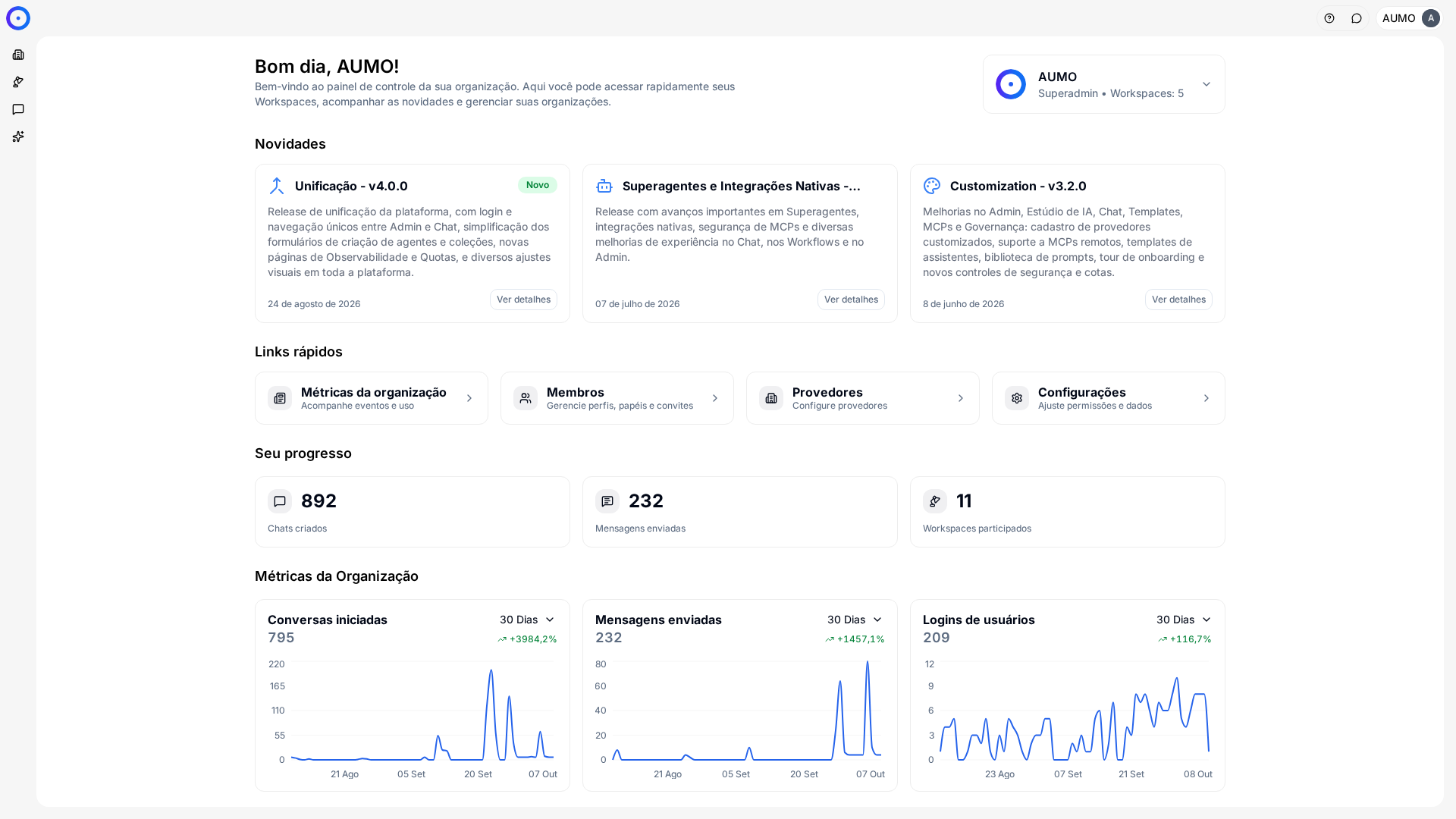
Na barra estreita à esquerda, clique em Workspace.
Dados básicos
Quatro campos, dos quais dois são obrigatórios:
- Nome: como o Agente aparece no seletor do Chat.
- Modelo: qual modelo ele usa. Dentre os habilitados no workspace.
- Logo do agente: opcional, ajuda a distinguir visualmente na lista.
- Descrição: opcional, mas é o que a pessoa lê para decidir se é este o Agente que ela quer.
Nome e descrição são a interface do Agente para quem não o construiu. Descreva o trabalho dele, como "dúvidas sobre a política de despesas", e não a tecnologia.
Prompt de resposta ao usuário
A seção já vem preenchida com um texto padrão que funciona. O editor tem prévia lado a lado e acesso a uma Biblioteca de Prompts.
O que colocar aqui está em Escrever o prompt.
Coleções
Adicione as Coleções que este Agente deve consultar. É esta associação, e nada mais, que liga a busca no conhecimento.
Com ao menos uma Coleção, aparecem abaixo as configurações de busca e contexto. Sem nenhuma, o Agente responde apenas com modelo, ferramentas e prompt, e o rodapé do formulário diz isso explicitamente.
Não existe uma chave de "ativar RAG". A presença de Coleções é a chave.
MCPs e Integrações
Marque as ferramentas que este Agente pode acionar, entre as instaladas no workspace.
A seção de MCPs traz o máximo de iterações: quantas vezes, em uma única resposta, o Agente pode chamar ferramentas antes de concluir. É o que evita um laço quando uma ferramenta devolve algo inesperado.
Instalar um MCP no workspace não o entrega ao Agente. Ele precisa ser marcado aqui.
Sandbox
Dá ao Agente um ambiente persistente para executar comandos e trabalhar com arquivos. Vem Desativado; ligue em Habilitar sandbox? só se o trabalho do Agente exigir isso.
Sub-agentes
Permite expor este Agente como ferramenta e selecionar outros Agentes como apoio.
Serve para dividir responsabilidades, como um Agente que sabe de RH e outro do catálogo de produtos, em vez de inchar um prompt só. O Agente principal continua sendo quem fala com a pessoa.
Opções avançadas
- Temperatura: quanto o modelo varia entre respostas. Valores baixos deixam as respostas mais previsíveis e repetíveis.
- Máximo de tokens por resposta: o corte de tamanho. Respostas truncadas no meio de uma frase costumam ser este campo.
Para o primeiro Agente, os padrões servem.
Salvar
No rodapé, o botão é Salvar rascunho. Marcando Publicar ao salvar, ele vira Salvar e publicar. Depois de salvar, você volta para a lista de Agentes. A diferença está em Publicar e manter.
Próximos passos
- Escreva instruções que se sustentem em Escrever o prompt.
- Prepare o conhecimento antes de publicar em Coleções.