Seu primeiro agente
Crie uma coleção, publique um agente que responde a partir dela e converse com ele no Chat.
Este tutorial monta o caminho completo da plataforma em um workspace: você cria uma Coleção com alguns documentos, cria um Agente apoiado nela e conversa com ele no Chat.
Ao final você terá um agente publicado que responde com base nos seus arquivos, e terá visto onde cada etapa mora no Admin.
Pré-requisitos
- Acesso a um workspace com papel de Proprietário, Curador ou Editor. Auditor e Usuário só leem.
- Pelo menos um modelo habilitado no workspace, em Configurações › Modelos. Sem modelo, o formulário do agente não deixa salvar.
- Dois ou três arquivos de teste com conteúdo real. PDF, DOCX ou TXT servem. Textos curtos funcionam melhor para conferir a resposta.
Crie a coleção
Na área Workspace, abra Coleções e clique em + Coleção.
Preencha o Nome e, se quiser, a Descrição. A descrição não muda a busca. Ela existe para que outra pessoa entenda o que há ali dentro seis meses depois.
Abra Adicionar arquivos e selecione os seus documentos. O contador ao lado da seção mostra quantos arquivos estão prontos para subir.
Clique em Criar.
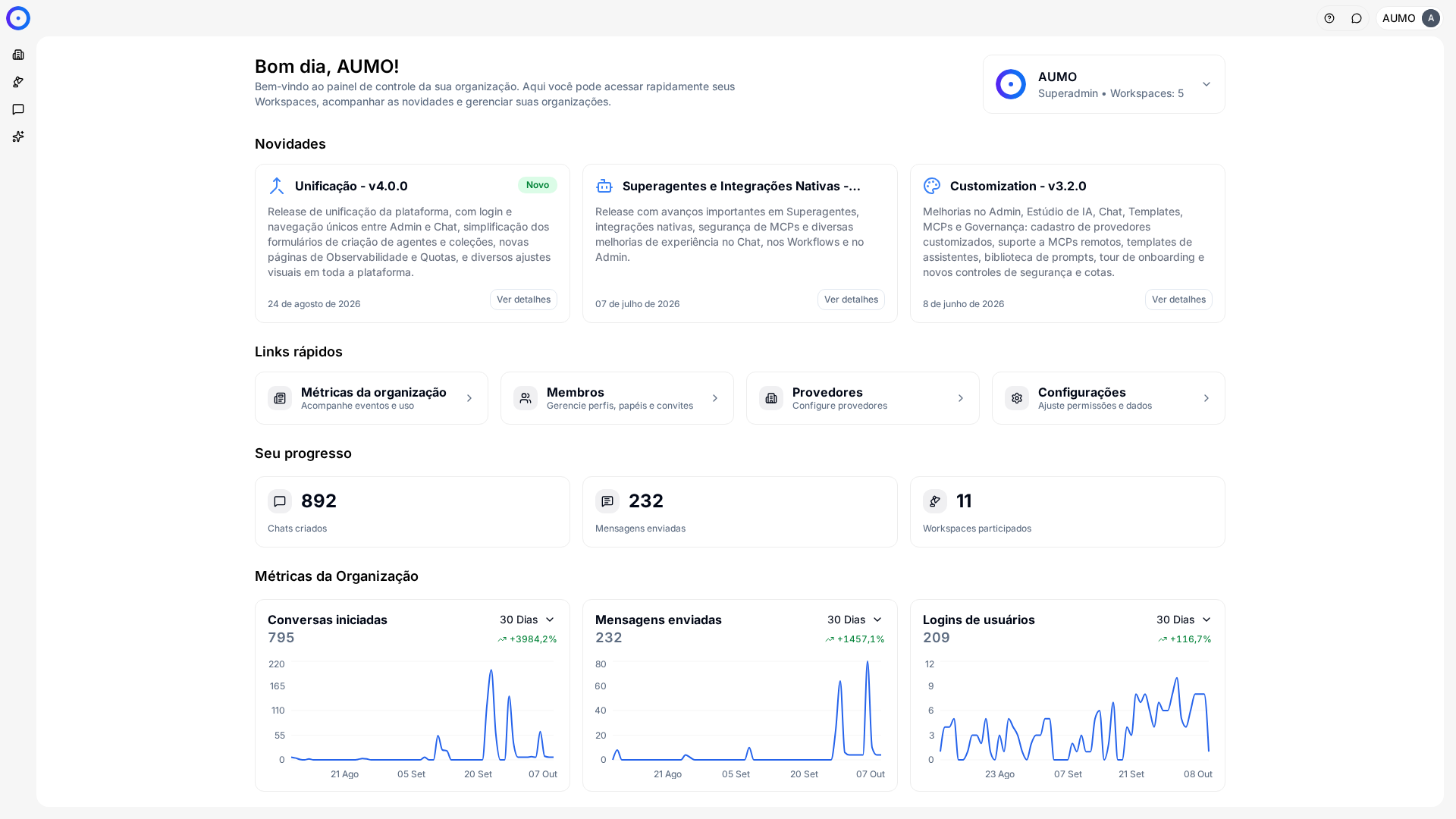
Na barra estreita à esquerda, clique em Workspace.
Espere a indexação terminar
A coleção abre na aba Arquivos, com uma linha por documento e o estado de cada um. Os documentos passam por Em fila, Extraindo e Indexando até chegar em Extraído.
Só documentos em Extraído são usados nas respostas. O tempo depende do tamanho e do tipo do arquivo; PDFs digitalizados demoram mais porque passam por extração de texto.
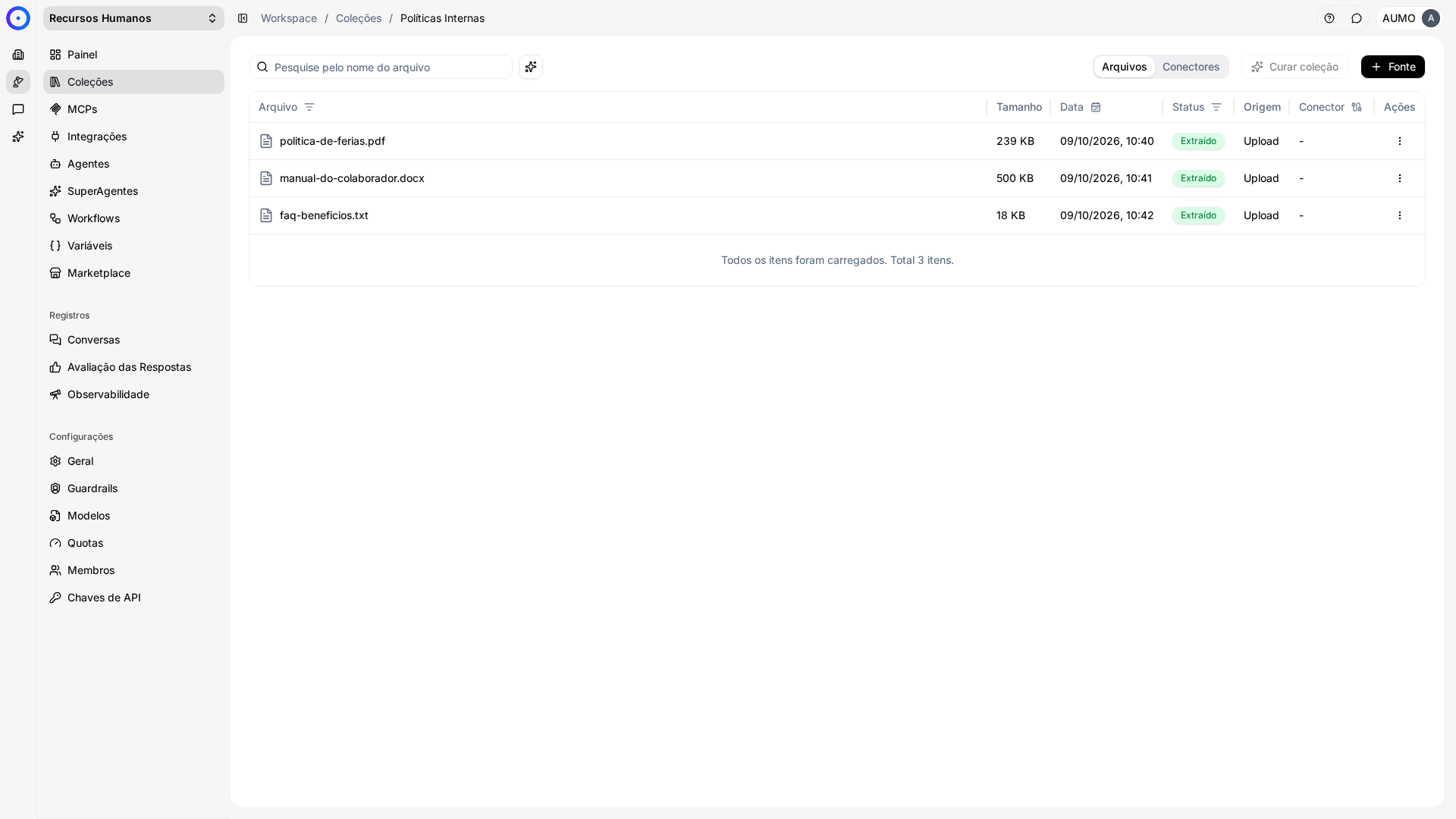
Um documento em Extração falhou ou Indexação falhou não entra nas respostas e não se recupera sozinho. Remova o arquivo e envie de novo, de preferência em um formato com texto selecionável.
Crie o agente
Abra Agentes no mesmo workspace, clique em + Agente e escolha Criar do zero.
Em Dados básicos, preencha o Nome, escolha o Modelo e escreva uma Descrição. O nome e a descrição são o que as pessoas veem na hora de escolher o agente no Chat, então descreva o trabalho dele, não a tecnologia.
Em Prompt de resposta ao usuário, ajuste as instruções. O campo já vem com um texto padrão que funciona; para o primeiro agente, acrescente uma frase dizendo de onde ele deve tirar as respostas.
O passo a passo abaixo cobre também as duas etapas seguintes: ligar a coleção e publicar.
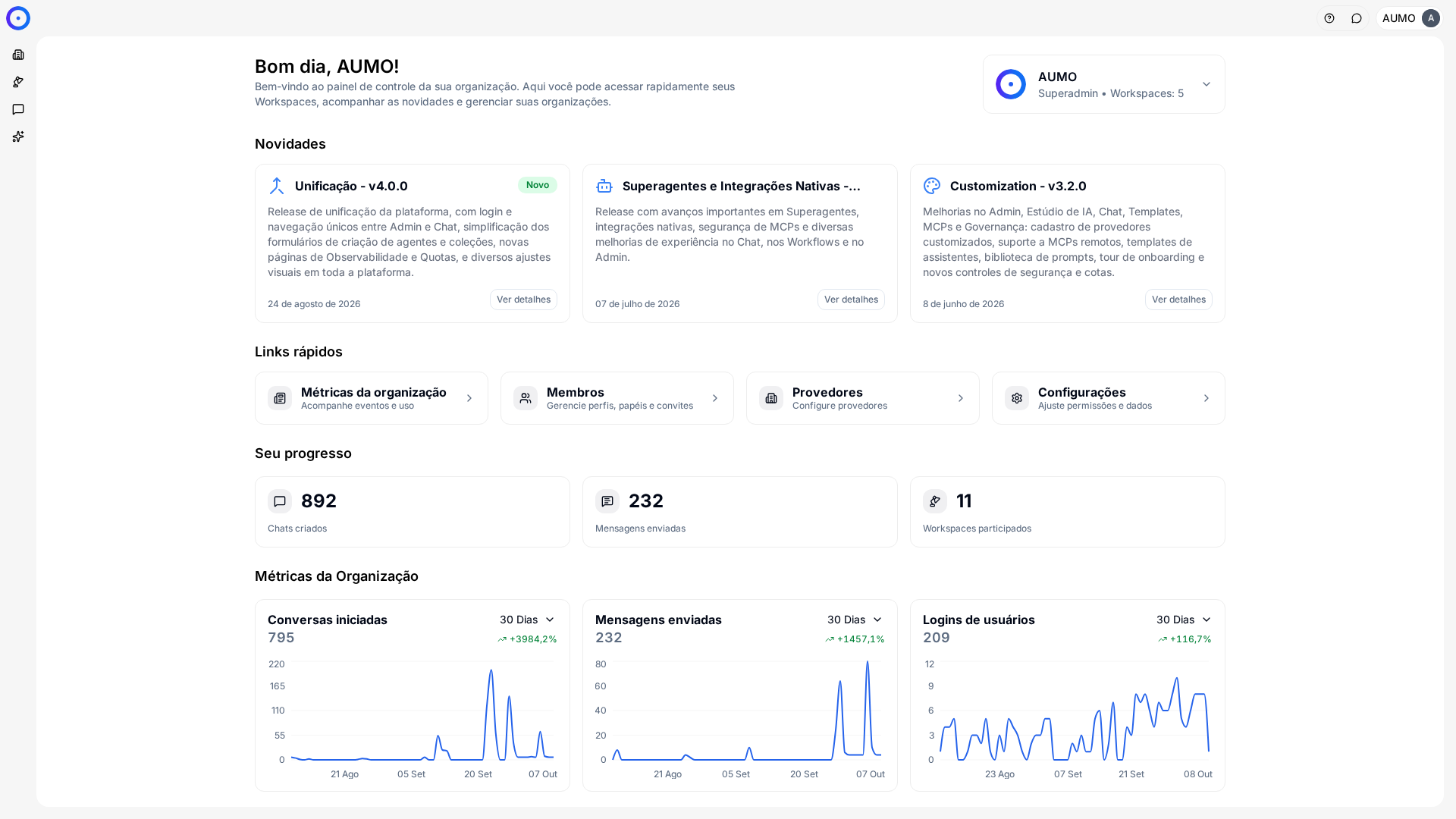
Na barra estreita à esquerda, clique em Workspace.
Ligue a coleção ao agente
Ainda no formulário, abra a seção Coleções e adicione a coleção que você criou.
É essa associação que liga o RAG. Não existe uma chave separada de "ativar busca". Com pelo menos uma coleção, as Configurações de busca e contexto aparecem logo abaixo. Sem nenhuma, o agente responde só com o modelo, as ferramentas e o prompt.
As seções MCPs, Sandbox, Integrações, Sub-agentes e Opções avançadas podem ficar como estão neste primeiro agente.
Publique
No rodapé do formulário, marque Publicar ao salvar e clique em Salvar e publicar.
Sem a marcação, o botão é Salvar rascunho e o agente fica como rascunho: ele aparece na lista de Agentes do Admin, mas não no Chat. Publicar é o que o torna visível para as pessoas do workspace.
Converse com ele
Vá para a área Chat e confira, no alto da tela, se o workspace é o mesmo e se o agente selecionado é o que você acabou de publicar. O seletor de agente fica ao lado do nome do workspace.
Faça uma pergunta cuja resposta esteja nos documentos que você subiu. Compare a resposta com o arquivo de origem: é assim que você descobre se a coleção certa está ligada e se o prompt está pedindo o comportamento que você quer.
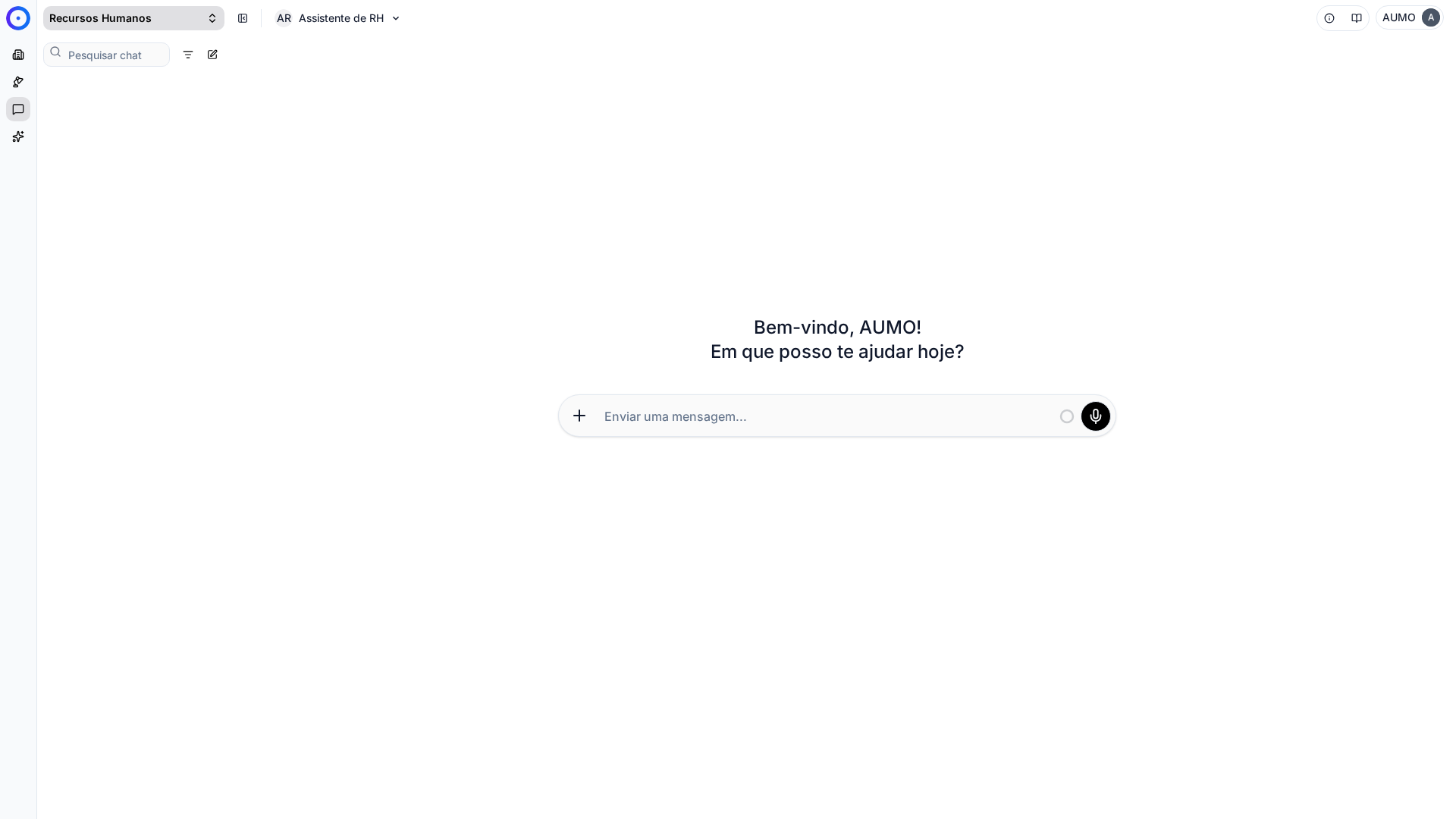
No alto do Chat, confira o workspace e o agente selecionado. É por esse seletor que você troca de agente.
Quando a resposta não vem dos seus documentos
Três causas cobrem quase todos os casos:
- Nenhum documento está em Extraído: volte à coleção e confira o estado de cada arquivo.
- A coleção não está associada ao agente: abra o agente e verifique a seção Coleções.
- A pergunta não casa com o texto: a busca é por conteúdo, não por título. Pergunte usando os termos que aparecem dentro do documento.
Próximos passos
- Acompanhe o uso do agente em Registros › Conversas e Registros › Avaliação das Respostas, no mesmo workspace.
- Conheça o resto da barra lateral, e o que muda entre Organização e Workspace, em Navegando na plataforma.
- Se alguma área aparecer bloqueada durante o tutorial, os casos comuns estão em Acesso e login.