Membros
Quem participa da organização e de cada workspace, e com que papel.
Participar da plataforma tem dois níveis. Organização › Membros é a porta de entrada da empresa; Workspace › Membros decide quem participa de cada time.
Os dois se somam, e é comum alguém ser Usuário na organização e Proprietário em um workspace.
Membros da organização
A tela abre para Superadmin, Admin e, em leitura, Auditor. Quatro colunas, Nome, Email, Papel e Ações, com busca por nome ou e-mail.
Para convidar, clique em + Membro. Na janela Convidar um Novo Membro, informe o e-mail, escolha o papel e clique em Adicionar:
- Superadmin: acesso total à organização.
- Admin: permissões amplas sobre a organização, sem alcançar provedores, credenciais e configurações gerais.
- Auditor: somente leitura nos menus da organização.
- Usuário: nenhuma permissão na organização. É o papel de quem só usa o Chat.
Superadmin e Admin dividem o mesmo limite de vagas da organização, e o contador aparece ao lado de cada um na lista de papéis. Quando o limite acaba, os dois ficam desabilitados no convite.
Até a pessoa entrar pela primeira vez, a coluna Nome mostra o próprio e-mail.
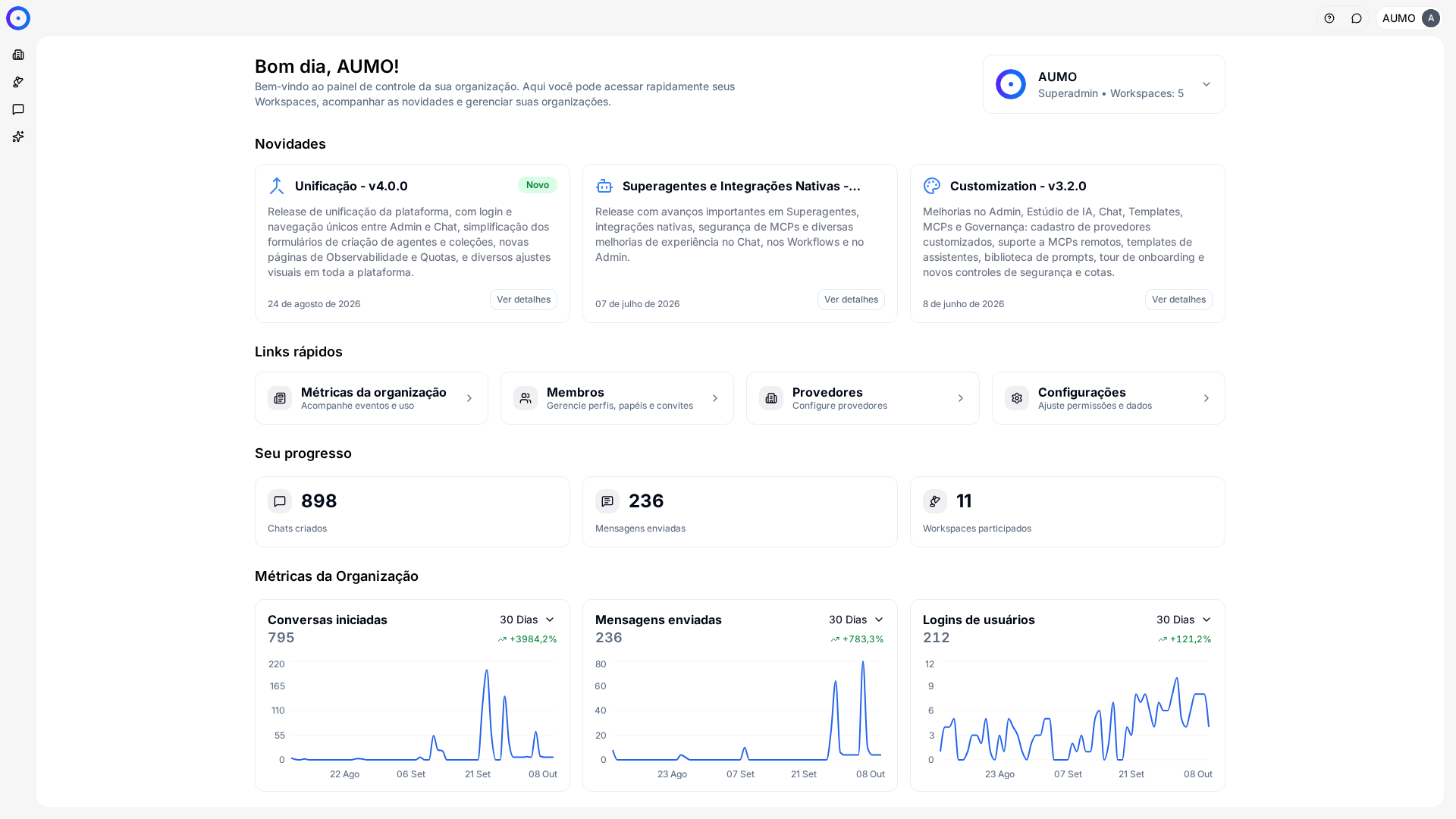
Na barra estreita à esquerda, clique em Organização.
O convite vale para a empresa, não para um workspace. Alguém convidado como Usuário entra e ainda não participa de nada, e verá as áreas de Workspace e Chat desabilitadas até ser adicionado a um.
Adicionar como Usuário e depois incluir nos workspaces certos é o caminho normal para a maioria das pessoas. Papel de organização é para quem administra a empresa, não para quem usa a plataforma.
Membros do workspace
A tela é acessível ao Proprietário; Auditor a vê em leitura.
Só é possível adicionar pessoas que já pertencem à organização. Quem ainda não foi convidado precisa passar antes pela tela da organização.
Os papéis de workspace são:
- Proprietário: acesso total, incluindo Integrações, Chaves de API e excluir o workspace.
- Curador: cria Coleções, Agentes, Workflows, MCPs e Variáveis, e lê Painel, Conversas, Avaliações e Quotas.
- Editor: mesmo poder de criação do Curador, sem as telas de acompanhamento e configuração.
- Auditor: só leitura na maior parte do workspace.
- Usuário: sem telas de administração. Conversa no Chat.
Quem não aparece na lista
Papéis de organização de nível Superadmin, Admin e Auditor alcançam qualquer workspace sem constar na lista de membros dele.
Se alguém edita coisas em um workspace e você não o encontra em Membros, é por esse caminho.
Alterar e remover
O menu de ações permite trocar o papel e remover a pessoa, em ambas as telas.
A diferença está no alcance: remover alguém do workspace tira o acesso àquele time, e a pessoa continua na empresa. Remover da organização tira o acesso a tudo, incluindo todos os workspaces de que participava.
Trocar o papel vale imediatamente, no próximo carregamento da tela da pessoa.
Exportar
A tela da organização tem dois botões de ícone ao lado de + Membro. Importar membros convida várias pessoas de uma vez a partir de um arquivo. Exportar membros baixa a lista em CSV ou JSON, o caminho prático para conferência de acesso e auditoria periódica.
Próximos passos
- Entenda a soma dos dois níveis em Papéis e permissões.
- Veja o que cada time recebe da empresa em Workspaces.