Executar workflows
Preencher o formulário de um workflow publicado e acompanhar o resultado.
A área Agentes, na barra de áreas, lista os Workflows publicados no workspace e permite executá-los.
Diferente do Chat, aqui não há conversa. Você preenche um formulário, executa e recebe um resultado.
O nome da área é enganoso: ela lista Workflows, não os Agentes de conversa. Estes são escolhidos pelo seletor dentro da tela de Chat.
A lista
A tela mostra os Workflows disponíveis, com busca por nome e a descrição de cada um.
A barra lateral traz os que você já executou e as execuções recentes. Na primeira visita ela aparece vazia, com o aviso de que os itens aparecem depois da primeira execução.
Executar
Abrir um Workflow mostra o formulário de entrada, montado a partir do que quem construiu declarou no nó de Entrada. Os campos e suas descrições vêm de lá.
Preencha os campos em Entradas do usuário e clique no botão de executar (▶), no canto do cartão. Campos obrigatórios não preenchidos travam o botão.
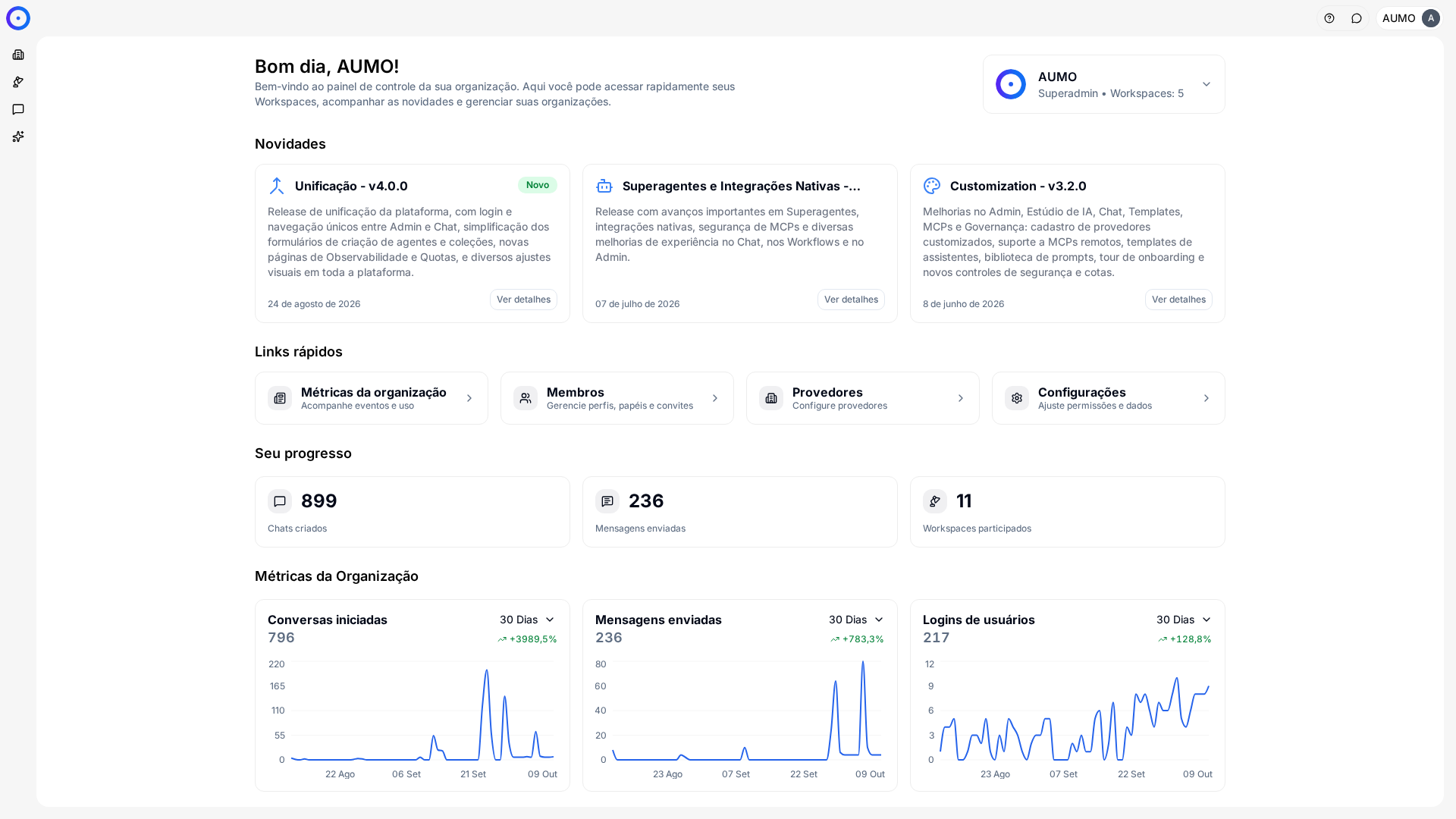
Na barra estreita à esquerda, clique em Agentes.
Acompanhar
Durante a execução, a tela mostra o andamento por etapas. Workflows com várias etapas levam mais tempo que uma mensagem de chat, e isso é esperado.
Ao final, o resultado aparece conforme o que o nó de Saída define: texto, estrutura de dados ou arquivo para download.
Quando algo dá errado
Uma execução que falha para na etapa problemática e indica onde parou.
Do seu lado há pouco a corrigir: o formulário é a única entrada que você controla. Vale conferir se os valores informados estão no formato esperado e, se o erro persistir, levar o caso a quem mantém o Workflow, com o identificador da execução.
Versões
Uma execução usa a versão publicada do Workflow no momento em que roda.
A barra lateral marca as execuções feitas com uma versão anterior. Ao comparar dois resultados diferentes para a mesma entrada, essa marca costuma ser a explicação.
Próximos passos
- Entenda quando um Workflow é a ferramenta certa em Workflows.
- Para quem constrói, o caminho está em Montar no canvas.