Como Instalar um Servidor MCP
Este guia explica como instalar servidores MCP na plataforma Aumo, seja do Docker Hub ou do GitHub.
Visão Geral
A instalação de um servidor MCP envolve:
- Buscar o servidor: Encontre o servidor desejado no Docker Hub ou GitHub
- Revisar informações: Verifique descrição, requisitos e variáveis de ambiente
- Configurar variáveis: Defina as variáveis de ambiente necessárias
- Instalar: Confirme e instale o servidor
Passo 1: Acessar a Página de Servidores MCP
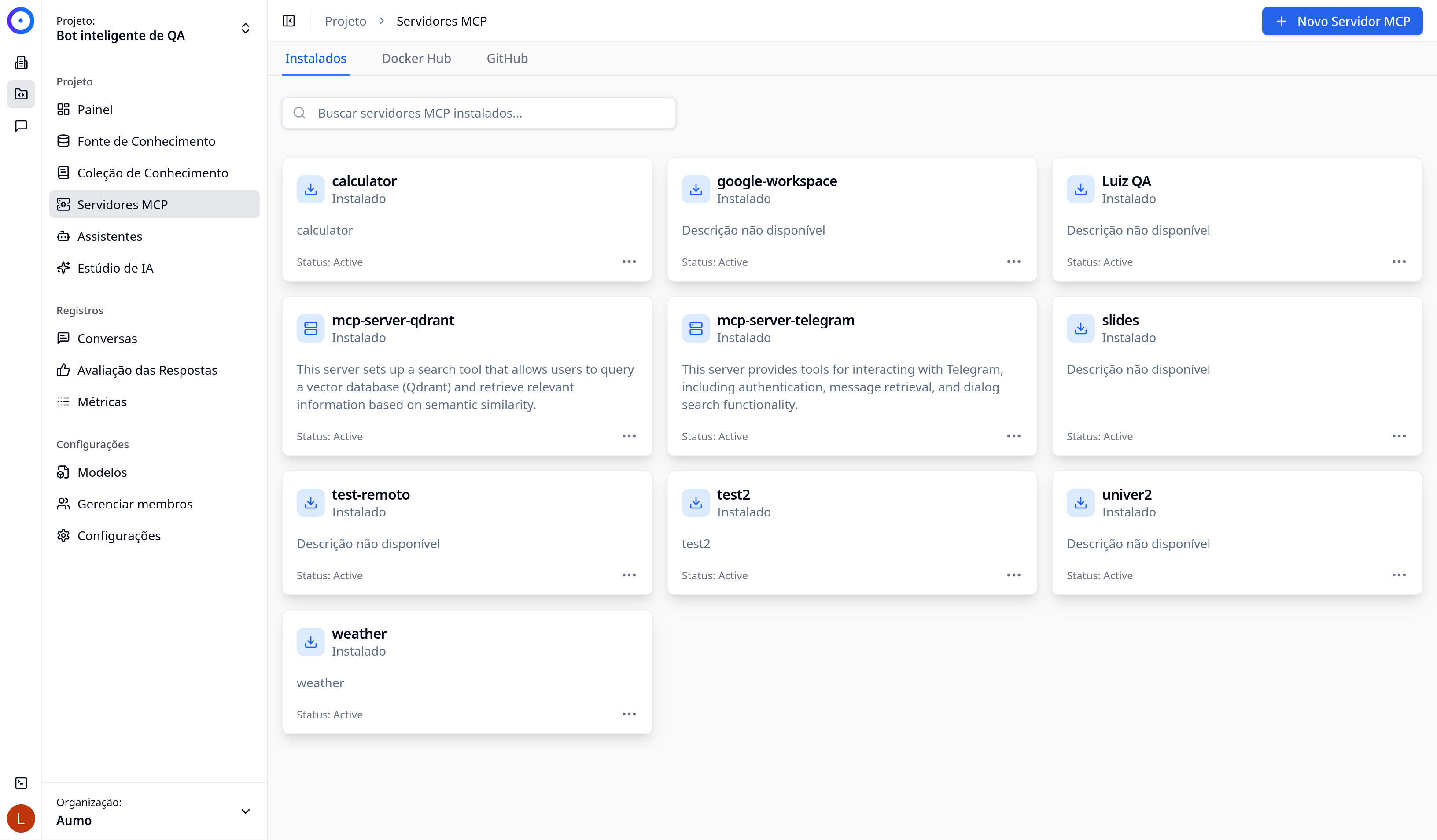
- Navegue até a seção Projetos no menu lateral
- Selecione o projeto desejado
- Clique em Servidores MCP no menu lateral do projeto
Passo 2: Escolher a Fonte

Na tela de Servidores MCP, você verá três abas:
- Instalados: Mostra servidores já instalados no projeto
- Docker Hub: Busca servidores disponíveis no Docker Hub
- GitHub: Busca servidores disponíveis no GitHub
Selecione a aba correspondente à fonte desejada.
Passo 3: Buscar o Servidor
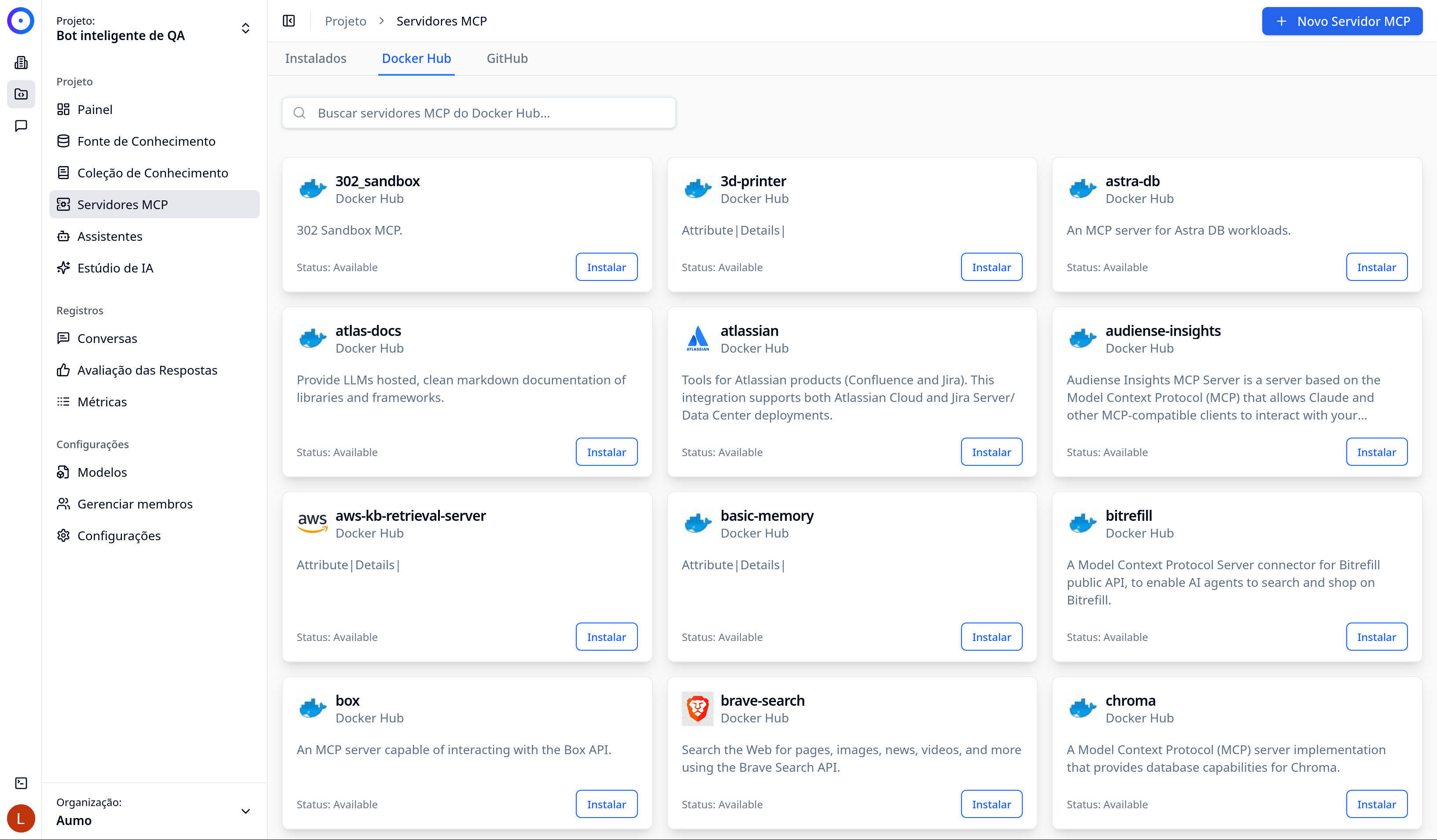
- Use a barra de busca para encontrar o servidor desejado
- Digite o nome ou palavras-chave relacionadas ao servidor
- Revise os resultados exibidos
Buscando no Docker Hub
Os servidores do Docker Hub são exibidos em cards, cada um mostrando:
- Nome do servidor
- Descrição breve
- Status (Available)
- Botão "Instalar"
Buscando no GitHub
Os servidores do GitHub também são exibidos em cards similares, mostrando:
- Nome do servidor
- Descrição do repositório
- Status (Available)
- Botão "Instalar"
Passo 4: Revisar Detalhes do Servidor
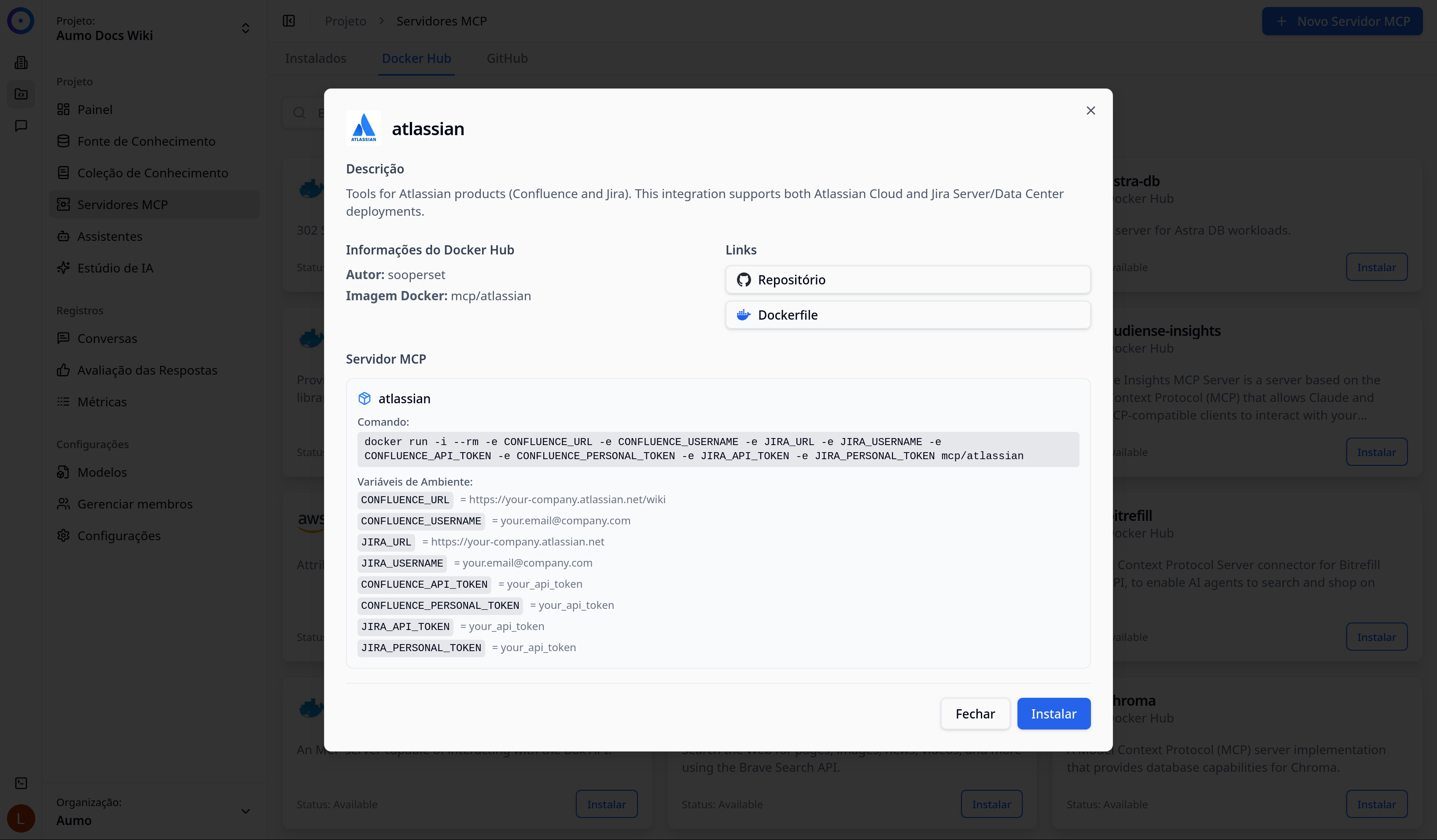
Antes de instalar, clique no card do servidor para ver informações detalhadas:
O modal de detalhes mostra:
- Descrição: Descrição completa do servidor e suas funcionalidades
- Informações do Docker Hub/GitHub: Autor, imagem Docker, repositório
- Links: Links para repositório e Dockerfile
- Variáveis de Ambiente: Lista de variáveis necessárias (obrigatórias e opcionais)
- Comando: Comando necessário para executar o servidor
Passo 5: Configurar Variáveis de Ambiente
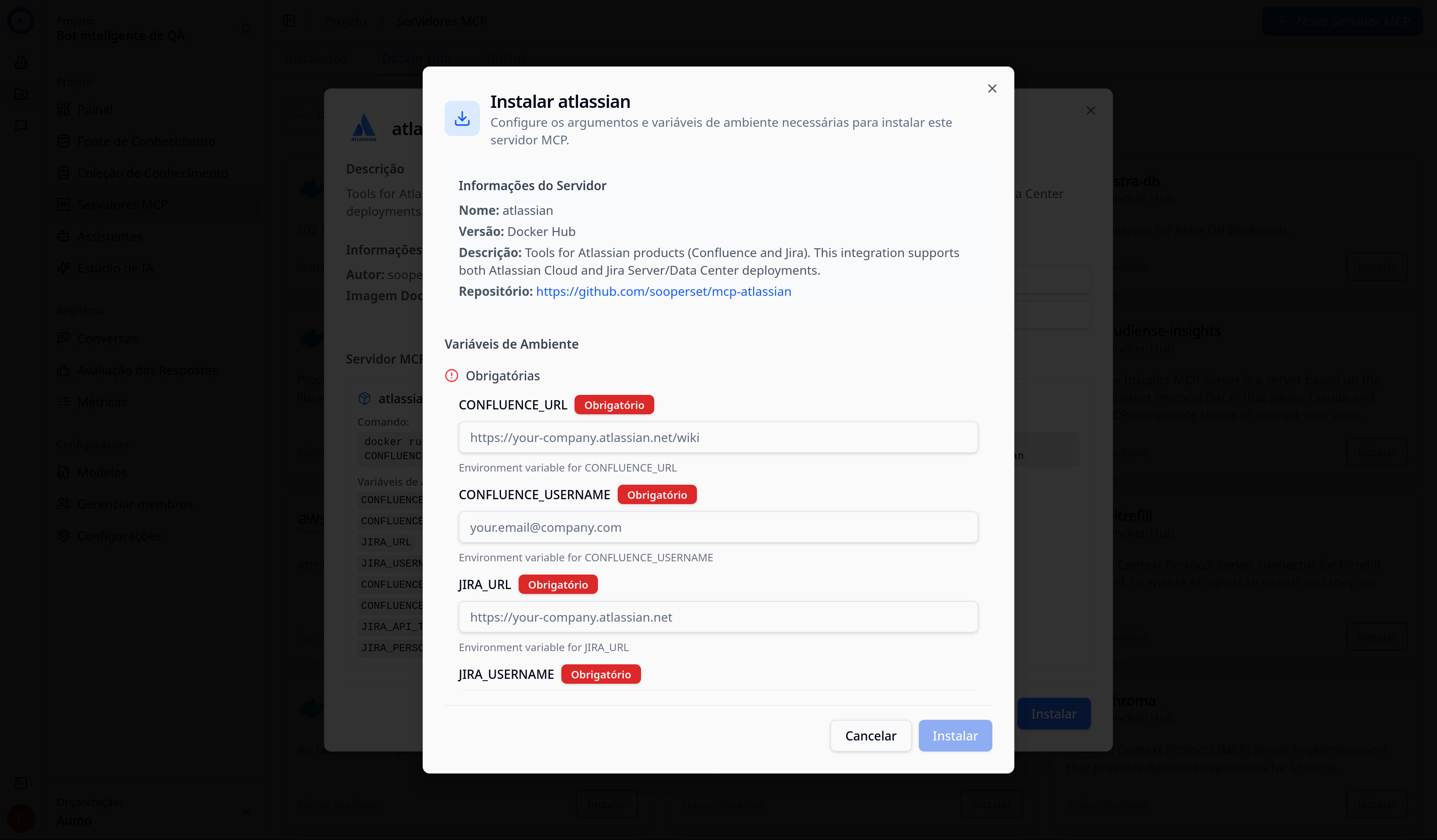 Muitos servidores MCP requerem variáveis de ambiente para funcionar:
- No modal de instalação, revise a seção Variáveis de Ambiente
- Para cada variável obrigatória:
- Preencha o valor necessário
- Variáveis marcadas como "Secreto" serão ocultadas após salvar
- Variáveis opcionais podem ser deixadas em branco se não forem necessárias
Exemplo: Instalando Brave Search
Para o servidor Brave Search, você precisará configurar:
- BRAVE_MCP_TRANSPORT: Geralmente "stdio" (valor padrão)
- BRAVE_API_KEY: Sua chave de API do Brave Search (obrigatória e secreta)
Passo 6: Instalar o Servidor
- Revise todas as configurações
- Certifique-se de que todas as variáveis obrigatórias estão preenchidas
- Clique no botão Instalar
- Aguarde a confirmação de instalação
Passo 7: Verificar Instalação
Após a instalação:
- O servidor aparecerá na aba Instalados
- O status será exibido como "Active"
- Você poderá ver as ferramentas disponíveis no servidor
- O servidor estará disponível para uso em assistentes
Criando Servidor MCP via JSON
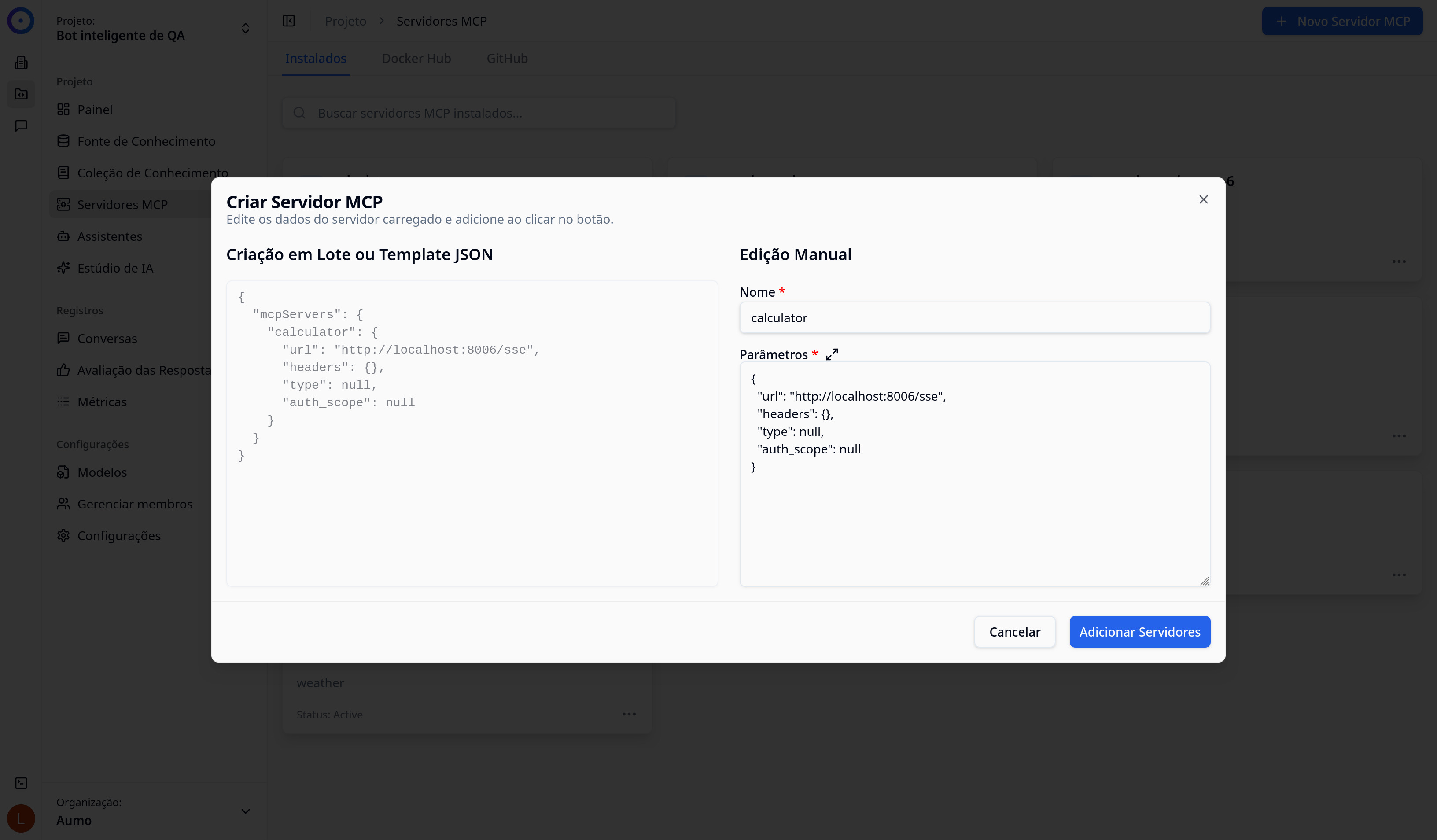
Você também pode criar servidores MCP manualmente usando JSON:
- Clique no botão + Novo Servidor MCP
- No modal, você verá a opção "Criação em Lote ou Template JSON"
- Cole um JSON válido no formato:
{
  "mcpServers": {
    "nome-do-servidor": {
      "command": "comando",
      "args": ["arg1", "arg2"],
      "env": {
        "VARIAVEL": "valor"
      }
    }
  }
}
- O formulário será carregado automaticamente com base no JSON
- Revise e ajuste as configurações
- Clique em Adicionar Servidores
Próximos Passos
Após instalar um servidor MCP:
- Gerenciar Servidores MCP: Aprenda a gerenciar servidores instalados
- Usar MCP em Assistentes: Integre servidores MCP aos seus assistentes
- Explore as ferramentas disponíveis em cada servidor instalado
Dicas
- Revise sempre a documentação do servidor antes de instalar
- Mantenha as chaves de API seguras (variáveis secretas)
- Teste servidores em projetos de desenvolvimento antes de usar em produção
- Alguns servidores podem ter limites de uso ou custos associados