Como Criar um Novo Assistente
Este guia descreve o fluxo completo para criar um assistente na Plataforma Admin, seja ele com recuperação aumentada por conhecimento (RAG) ou somente conversacional.
Visão Geral
Ao criar um assistente você define:
- Informações básicas (nome, tipo, logo, descrição)
- Modelo de IA (provedor e versão do modelo)
- Coleções de conhecimento (quando RAG estiver habilitado)
- Sub-agentes opcionais (outros assistentes ou agentes usados como ferramenta)
- Servidores MCP opcionais
- Comportamento e instruções (prompts e parâmetros de resposta)
O assistente Com RAG segue um wizard de 6 etapas: Detalhes do Assistente → Seleção do Modelo → Seleção de Coleções → Seleção de sub-agentes → Seleção de servidores MCP → Comportamento e Instruções.
Criar de um template (Beta): além de Criar do zero, o dropdown Novo assistente oferece a opção Criar de um template (marcada como Beta), que parte de um assistente pré-configurado. Este guia cobre o fluxo Criar do zero.
Pré-requisitos
- Ter pelo menos um provedor/modelo configurado
- Ter Coleções de Conhecimento prontas, caso deseje usar RAG
- Permissão de acesso de nível CURADOR ou superior ao projeto em que o assistente será criado
Passo a passo
Acompanhe o fluxo completo — da listagem de assistentes até a tela de comportamento e instruções:

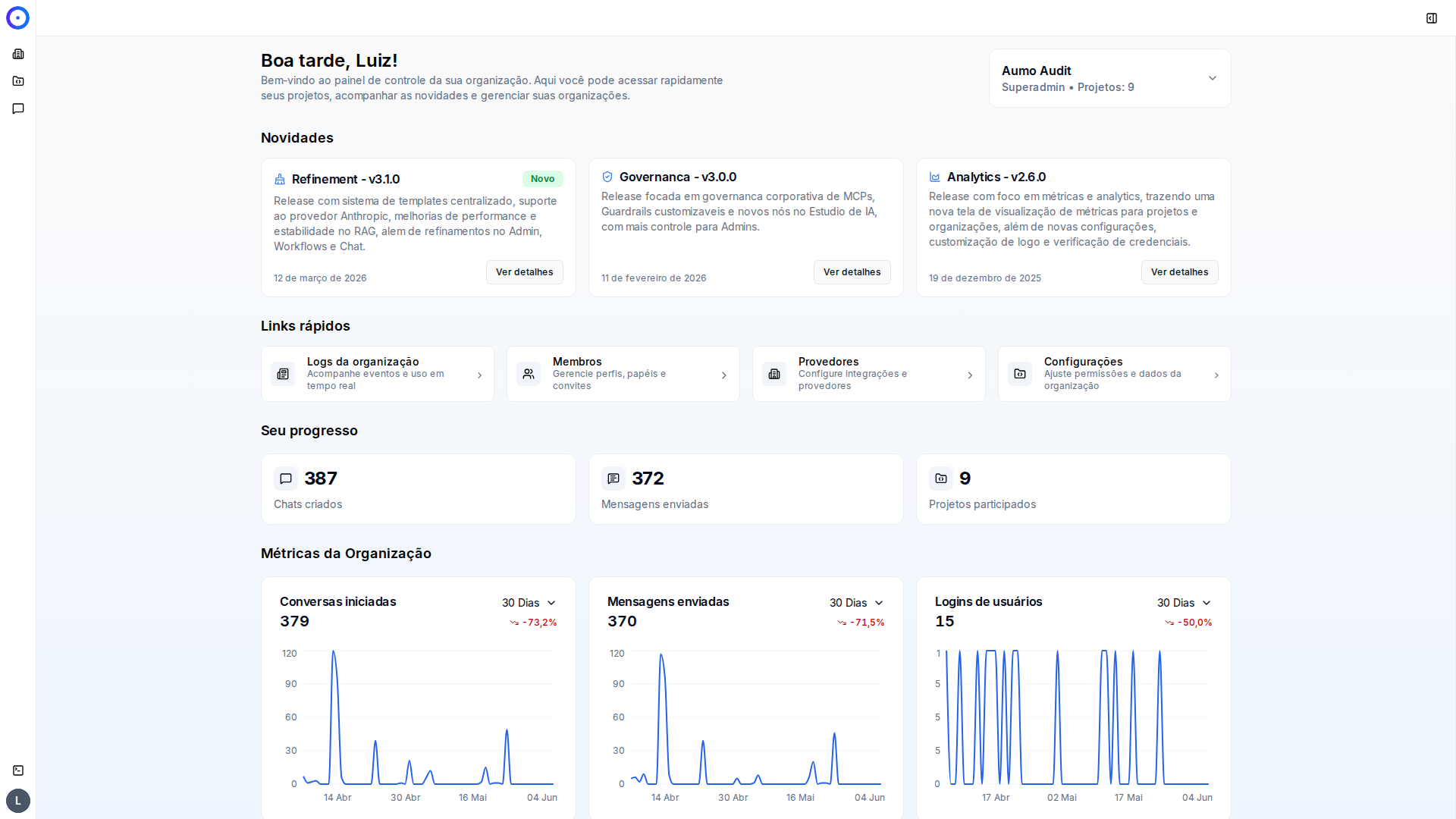
Você começa no painel inicial da sua organização. No menu à esquerda, clique no ícone Organização para entrar na administração.
Detalhes de cada etapa
Passo 1: Acessar a Página de Criação
- Faça login na plataforma admin.
- No menu lateral principal, selecione Projetos e escolha o projeto desejado.
- Clique em Assistentes no menu lateral do projeto.
- Pressione o botão Novo assistente no canto superior direito e escolha Criar do zero.
Passo 2: Detalhes do Assistente
Preencha os seguintes campos:
- Nome (obrigatório): Um nome descritivo para identificar o assistente
- Tipo de assistente (obrigatório): Escolha entre:
- Com RAG: Para assistentes que utilizam recuperação aumentada por conhecimento
- Sem RAG: Para assistentes conversacionais sem acesso a coleções de conhecimento
- Habilitar assistente como tool: Toggle que permite que este assistente seja selecionado como sub-agente em outros assistentes ou agentes, aumentando sua versatilidade e integração. Veja Sub-agentes.
- Logo do assistente: Escolha um dos logos pré-definidos para representar o assistente. Por padrão exibe "Nenhum logo selecionado — Clique para escolher um logo."
- Descrição: Uma descrição opcional sobre o propósito e funcionalidades do assistente
Passo 3: Seleção do Modelo
- Revise os modelos disponíveis na lista
- Clique no modelo desejado (por exemplo, "GPT-4o")
- Selecione a versão específica do modelo no dropdown "Selecione a versão"
- Você pode clicar no ícone de informações (ⓘ) para ver detalhes do modelo, incluindo:
- Limites de tokens (input e output)
- Custos por token
- Capacidades (Function Calling, Vision, etc.)
- Versões disponíveis
Passo 4: Seleção de Coleções (Com RAG)
Se você selecionou "Com RAG" na etapa de detalhes, esta etapa permite selecionar as coleções de conhecimento:
- Selecione Coleções de Conhecimento: Clique nos cards das coleções que deseja utilizar. As coleções selecionadas aparecerão destacadas.
- Você pode selecionar múltiplas coleções para combinar diferentes fontes de conhecimento.
- Configure o número de documentos recuperados e ajuste campos como temperatura de busca e limites de tokens.
Se ainda não criou nenhuma coleção de conhecimento, veja como criar uma coleção antes de prosseguir. Para criar coleções ou fontes, consulte também a Introdução a Coleções de Conhecimento e a Introdução a Fonte de Conhecimento.
Passo 5: Seleção de sub-agentes (opcional)
Nesta etapa você pode habilitar sub-agentes — assistentes e agentes internos do projeto que foram configurados para serem usados como tools. O orquestrador (este assistente) pode invocá-los durante a execução.
O seletor Selecione os sub-agentes é organizado em duas abas:
- Assistentes: outros assistentes do projeto habilitados como tool.
- Agentes: fluxos do Estúdio de IA disponibilizados como sub-agente.
Cada aba mostra a contagem de itens disponíveis (ex.: Assistentes (0), Agentes (28)). Marque os sub-agentes desejados; se nenhum estiver habilitado, a aba exibe "Nenhum assistente disponível como sub-agente".
Importante: a funcionalidade de sub-agentes depende de function calling. Se o modelo escolhido na Etapa 2 não suportar, a tela exibe "A funcionalidade de sub-agentes não é suportada por este modelo. Não é possível selecionar sub-agentes." Para detalhes, veja Sub-agentes.
Passo 6: Seleção de Servidores MCP (opcional)
Você pode habilitar integrações MCP para permitir que o assistente execute ações externas:
- Configure o Máximo de Iterações de ferramentas: Defina quantas vezes as ferramentas podem ser executadas em sequência.
- Selecione os servidores MCP: Clique nos servidores que deseja habilitar (máximo de 5 servidores).
- Os servidores selecionados aparecerão destacados.
Veja como instalar um servidor MCP antes de prosseguir. Após instalado, ele aparecerá disponível nesta etapa de seleção.
Para selecionar servidores MCP, você precisa primeiro instalá-los na seção Servidores MCP do projeto.
Passo 7: Comportamento e Instruções
Na etapa final, configure os detalhes do workflow e os prompts do assistente:
- Número de Fragmentos Recuperados: Defina quantos fragmentos de documentos serão recuperados para o contexto.
- Buscar documentos completos: Marque esta opção se desejar recuperar documentos completos em vez de apenas fragmentos.
- Edite seus prompts:
- Reescrever Pergunta: Prompt que reformula a pergunta do usuário de forma independente do contexto da conversa.
- Responder ao Usuário: Prompt que orienta como o assistente deve responder com base no contexto fornecido.
Após revisar todas as configurações, clique em Criar para finalizar a criação do assistente.