Como Iniciar uma Conversa
Esta seção explica como começar a usar a Plataforma Chat da Aumo.
Acessando a Plataforma
- Acesse a URL da plataforma de chat:
https://chat.<sua_organizacao>.unia.aumo.live/ - Faça login com suas credenciais (se necessário)
- Você será direcionado para a interface principal do chat
Interface Principal
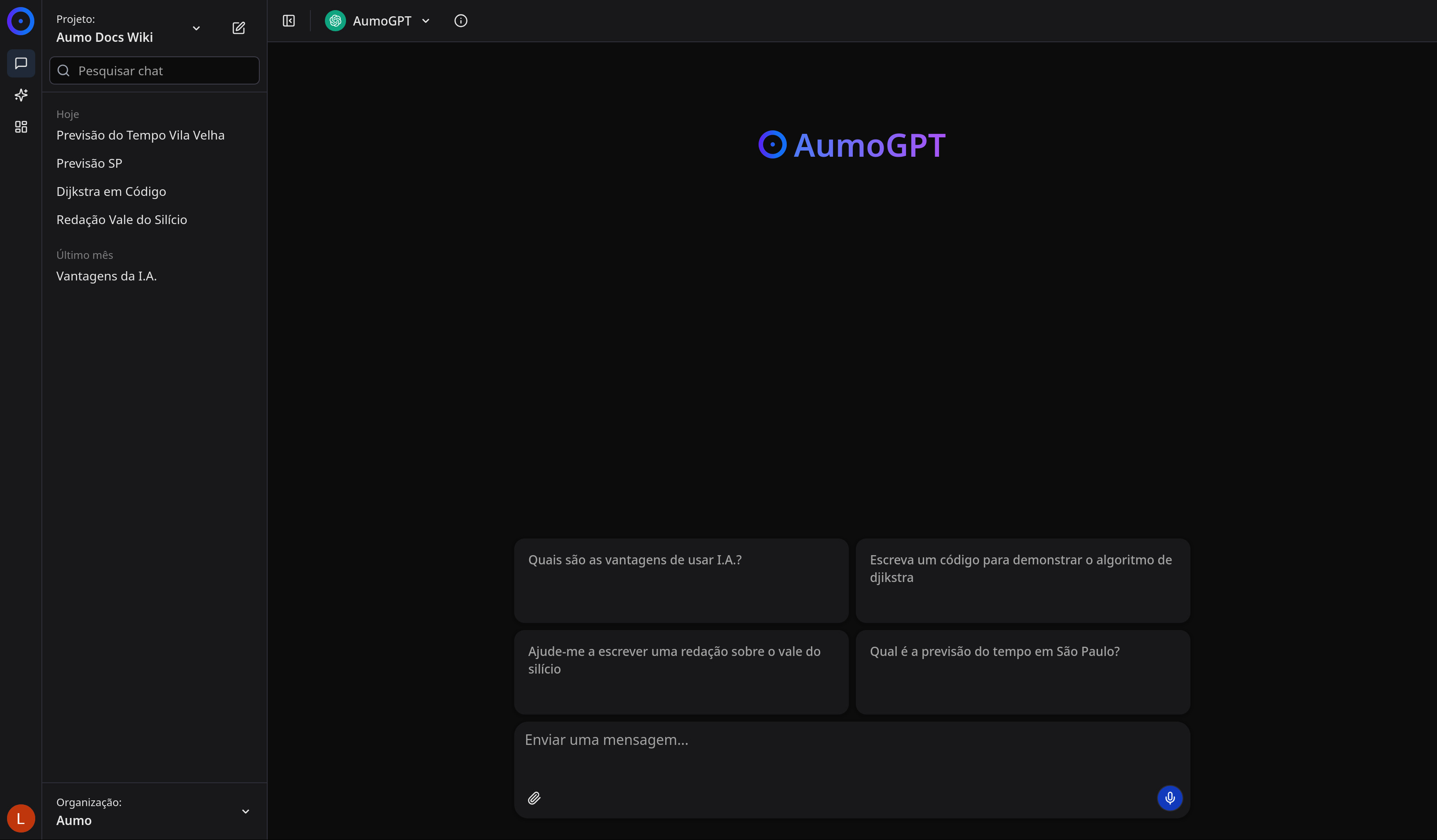
A interface principal é composta por:
- Barra Lateral Esquerda: Contém o histórico de conversas, seleção de projeto e organização
- Área Central: Onde as mensagens são exibidas
- Campo de Entrada: Onde você digita suas mensagens
- Botões de Ação: Ferramentas adicionais como upload de arquivo
Iniciando uma Nova Conversa
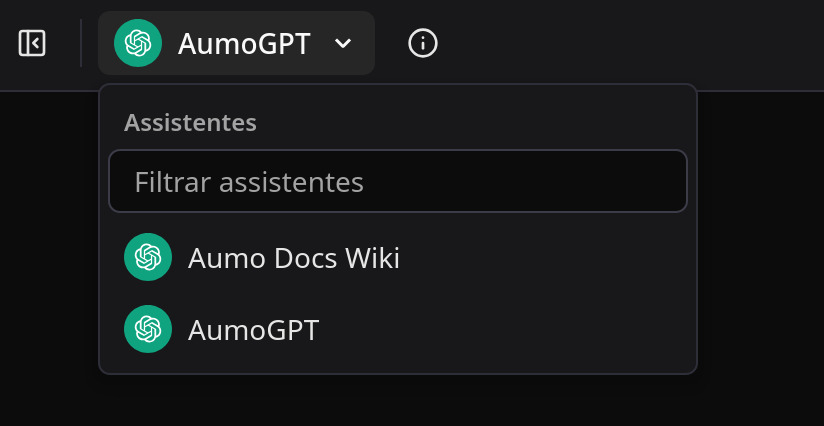
Antes de iniciar uma conversa, você pode escolher qual assistente deseja usar. A seleção de assistentes está disponível no cabeçalho da página:
Informações do Assistente
Você pode acessar informações detalhadas sobre o assistente selecionado através do menu de informações. Este menu contém:
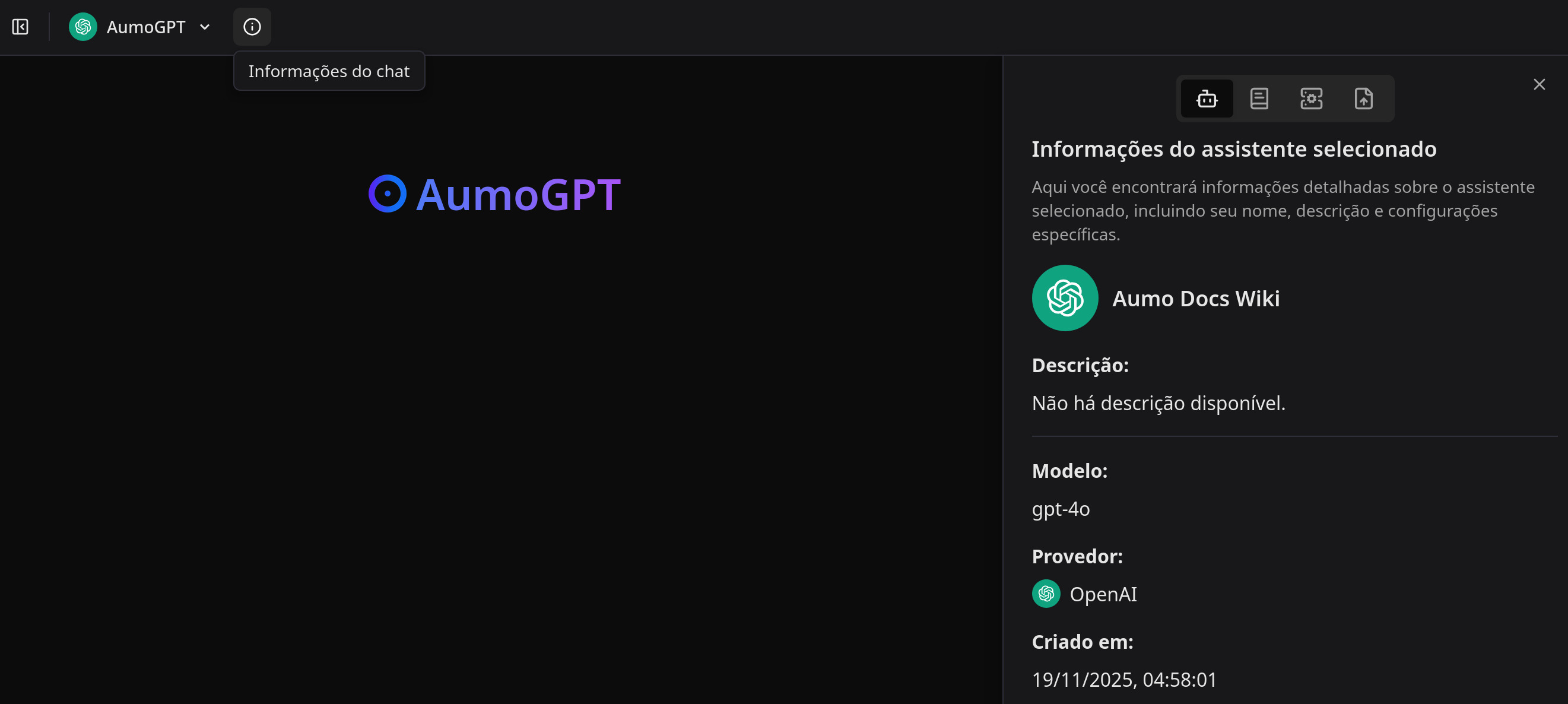
- Descrição: Descrição do assistente e suas funcionalidades
- Modelo: Modelo de IA utilizado pelo assistente
- Provedor: Provedor do modelo de IA
- Data de Criação: Quando o assistente foi criado
- Fontes de Conhecimento: Fontes de conhecimento associadas ao assistente
- Servidores MCPs: Servidores MCP associados ao assistente
- Arquivos Anexados: Arquivos que foram anexados ao assistente
Método 1: Usando Sugestões de Perguntas
A plataforma oferece sugestões de perguntas em cards interativos para ajudá-lo a começar:
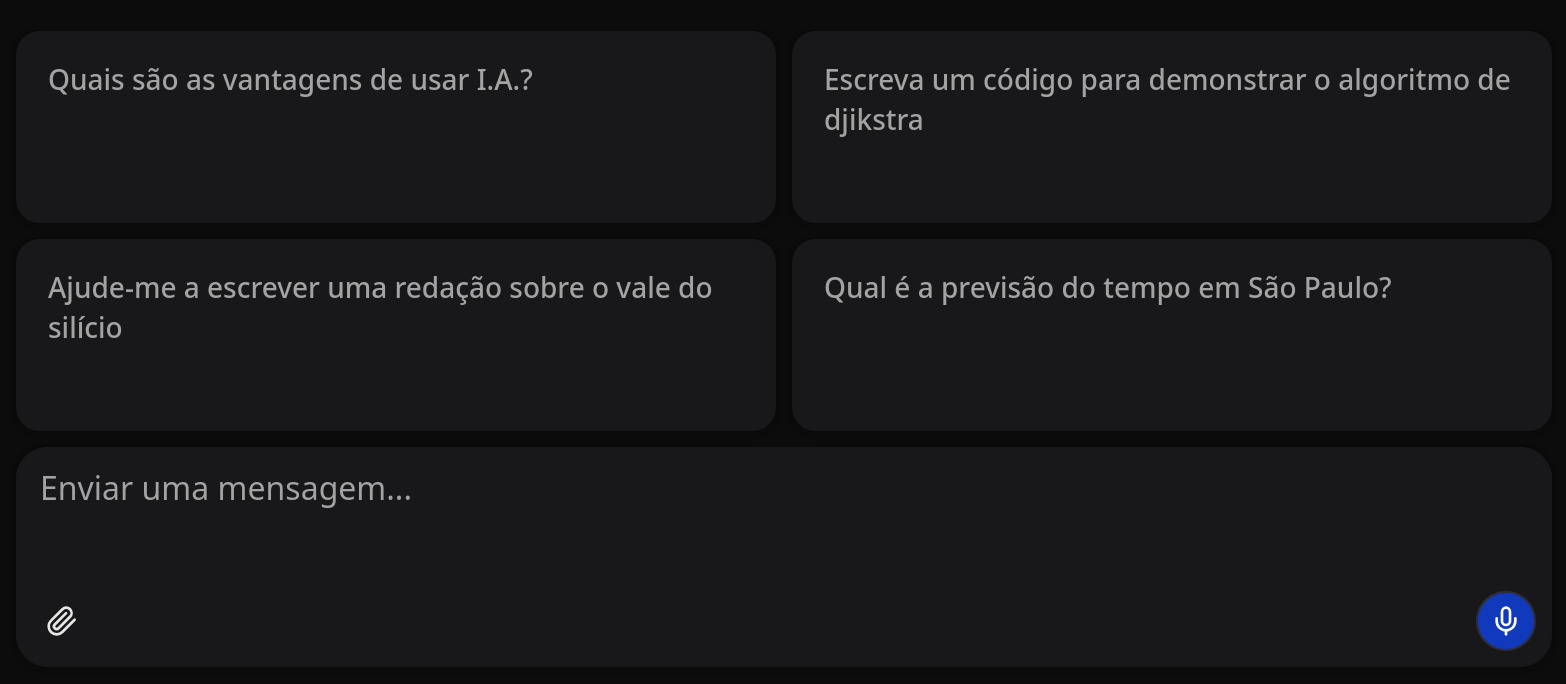
- Visualize as sugestões de perguntas exibidas em cards na tela
- Clique em qualquer card de sugestão
- A pergunta será automaticamente inserida no campo de mensagem
- Pressione Enter ou clique no botão de enviar
Método 2: Digitando uma Mensagem
- Clique no campo de texto "Enviar uma mensagem..."
- Digite sua pergunta ou mensagem
- Pressione Enter ou clique no botão de enviar
Enviando Arquivos
Você pode anexar arquivos às suas mensagens:
- Clique no botão de upload de arquivo (ícone de anexo)
- Selecione o arquivo que deseja enviar
- O arquivo será anexado à sua mensagem
Próximos Passos
- Introdução à Plataforma Chat - Voltar para a visão geral