Como Adicionar um Membro
Este guia explica passo a passo como adicionar um novo membro à sua organização na plataforma Aumo.
Visão Geral
A adição de um novo membro envolve:
- Acessar a página de membros: Navegue até a seção de membros da organização
- Abrir o diálogo de convite: Clique no botão Novo Membro para adicionar um novo membro
- Preencher as informações: Informe o email e selecione o papel do membro
- Adicionar o membro: Clique em Adicionar para enviar o convite ao novo membro
- Confirmar o resultado: Confira na lista se o membro aparece com o papel correto
Passo a passo
Acompanhe o fluxo completo — acessar a lista de membros, abrir o formulário de convite, escolher o papel, confirmar e validar o membro criado na lista:

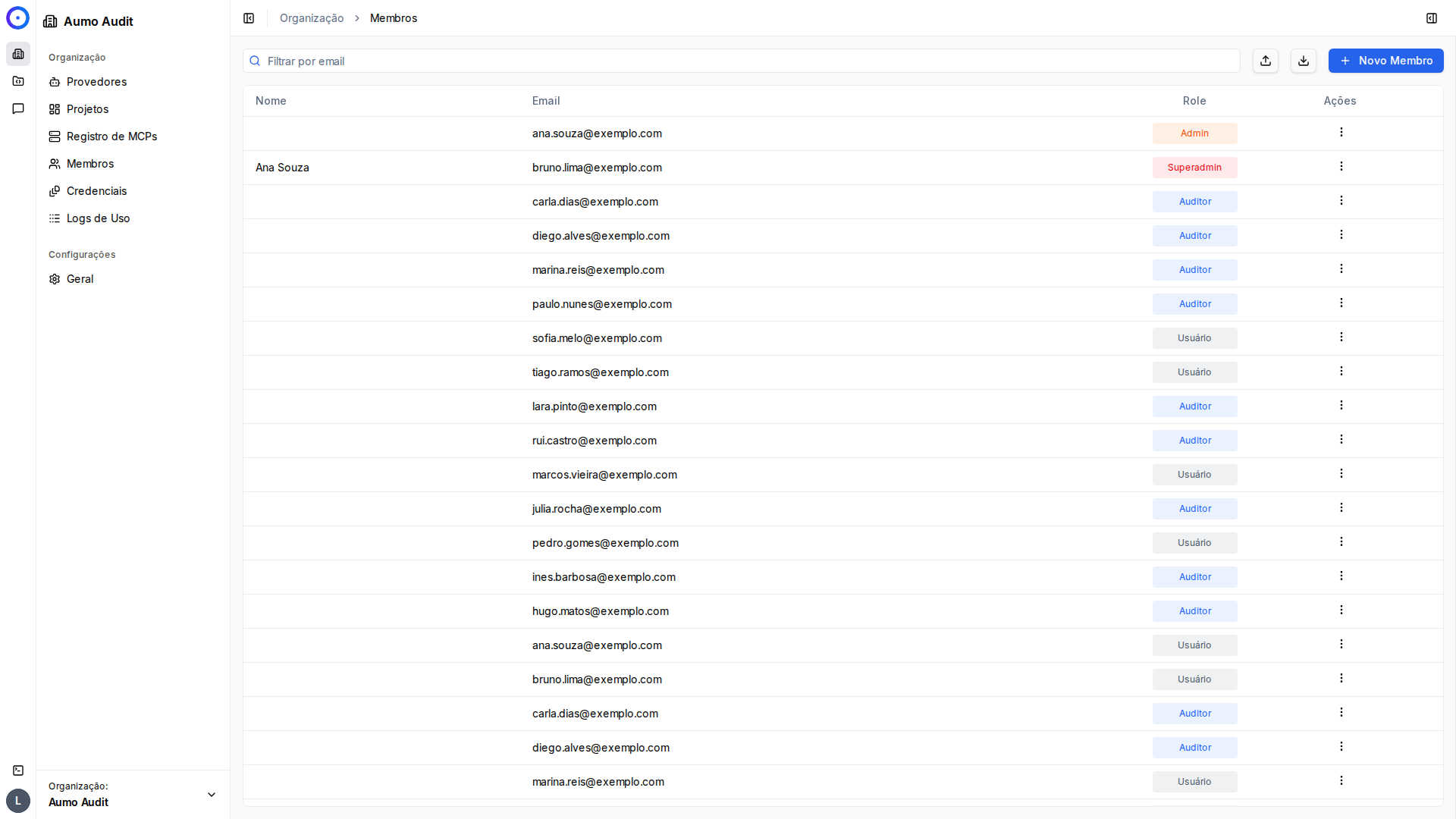
No menu lateral da organização, clique em Membros. Na página de membros, clique no botão Novo Membro no canto superior direito.
Passo 1: Acessar a Página de Membros
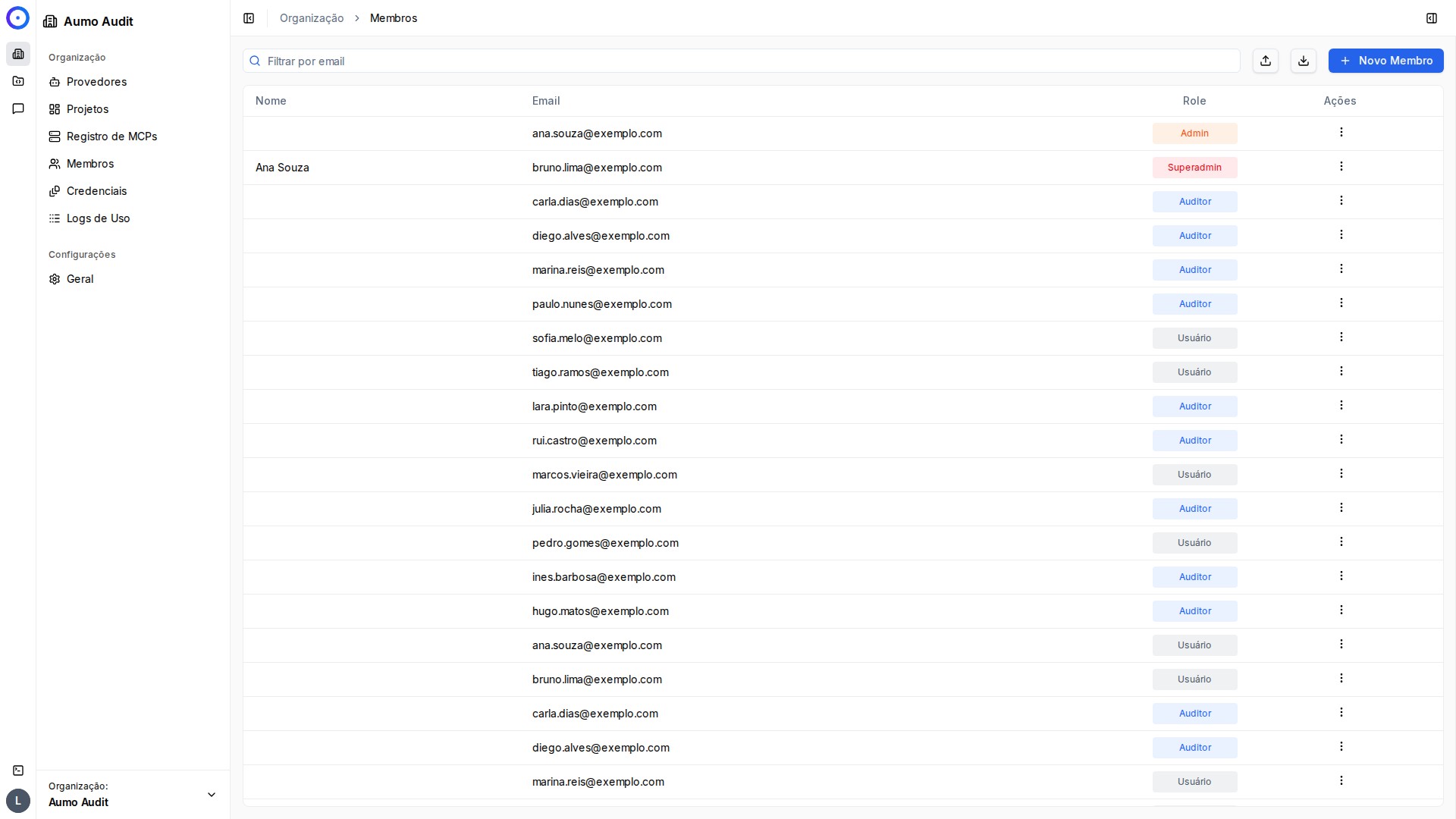
- Faça login na plataforma admin
- Navegue até Organização no menu lateral
- Selecione Membros
Você verá uma lista com todos os membros atuais da organização.
Adicionando Membros Diretamente em um Projeto
Se você deseja adicionar alguém apenas a um projeto específico (workspace), siga estes passos antes de continuar com o fluxo acima:
- No menu lateral principal, selecione Projetos e escolha o projeto desejado.
- Dentro do projeto, use o menu lateral interno e clique em Membros.
- A tela exibida é a mesma utilizada para membros da organização; basta repetir os passos de convite descritos nas seções seguintes (abrir diálogo, preencher email e papel, enviar convite).
Esse processo garante que o membro receba acesso somente ao projeto selecionado, com os mesmos papéis e permissões do fluxo padrão.
Passo 2: Abrir o Diálogo de Convite

- Clique no botão Novo Membro (no canto superior direito do cabeçalho da página de membros)
- Um diálogo será aberto com o título "Convidar um Novo Membro"
Passo 3: Preencher as Informações
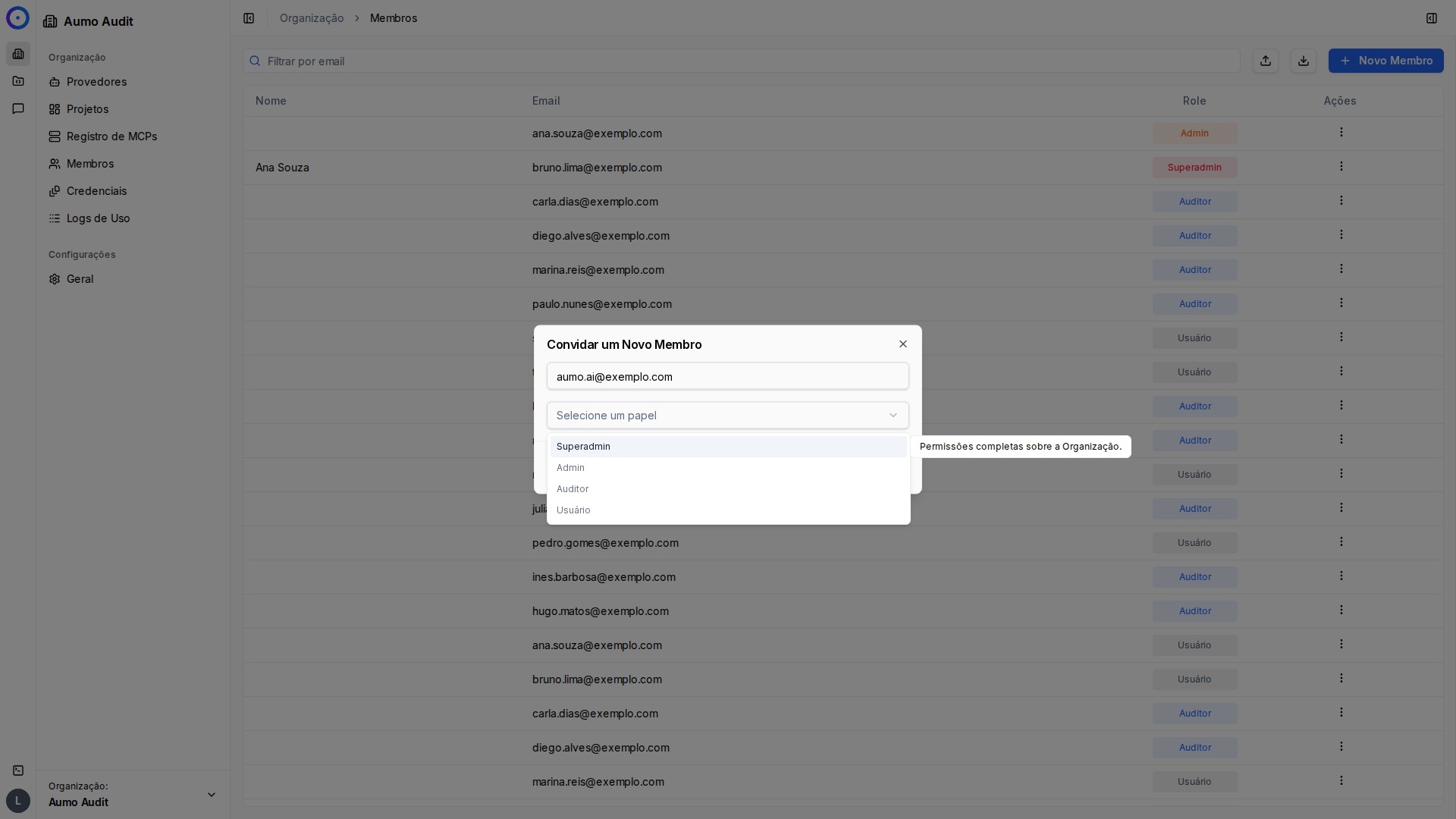
No diálogo de convite, você precisará preencher:
Email do Membro
- Digite o endereço de email da pessoa que deseja convidar
- Certifique-se de que o email está correto, pois será usado para enviar o convite
Selecionar o Papel
- Clique no campo "Selecione um papel" (combobox)
- Uma lista de opções será exibida com os papéis disponíveis
O conjunto de papéis exibido depende de onde você está adicionando o membro: na organização (Organização > Membros) ou em um projeto específico (Projeto > Membros). Veja Introdução aos Membros para a descrição completa de cada papel.
Se estiver adicionando à organização:
- SUPERADMIN: Acesso total à organização
- ADMIN: Acesso administrativo amplo (credenciais, provedores, MCPs)
- AUDITOR: Acesso de leitura (membros, projetos, métricas)
- USER: Acesso básico, sem permissões administrativas
Se estiver adicionando a um projeto:
- OWNER: Acesso total ao projeto
- AUDITOR: Acesso de leitura no projeto
- CURATOR: Curadoria de conhecimento, assistentes e fluxos
- EDITOR: Edição de recursos do projeto
- USER: Acesso básico ao projeto
- Selecione o papel apropriado para o novo membro baseado nas responsabilidades e necessidades de acesso
Adicionar Múltiplos Membros (JSON/CSV)
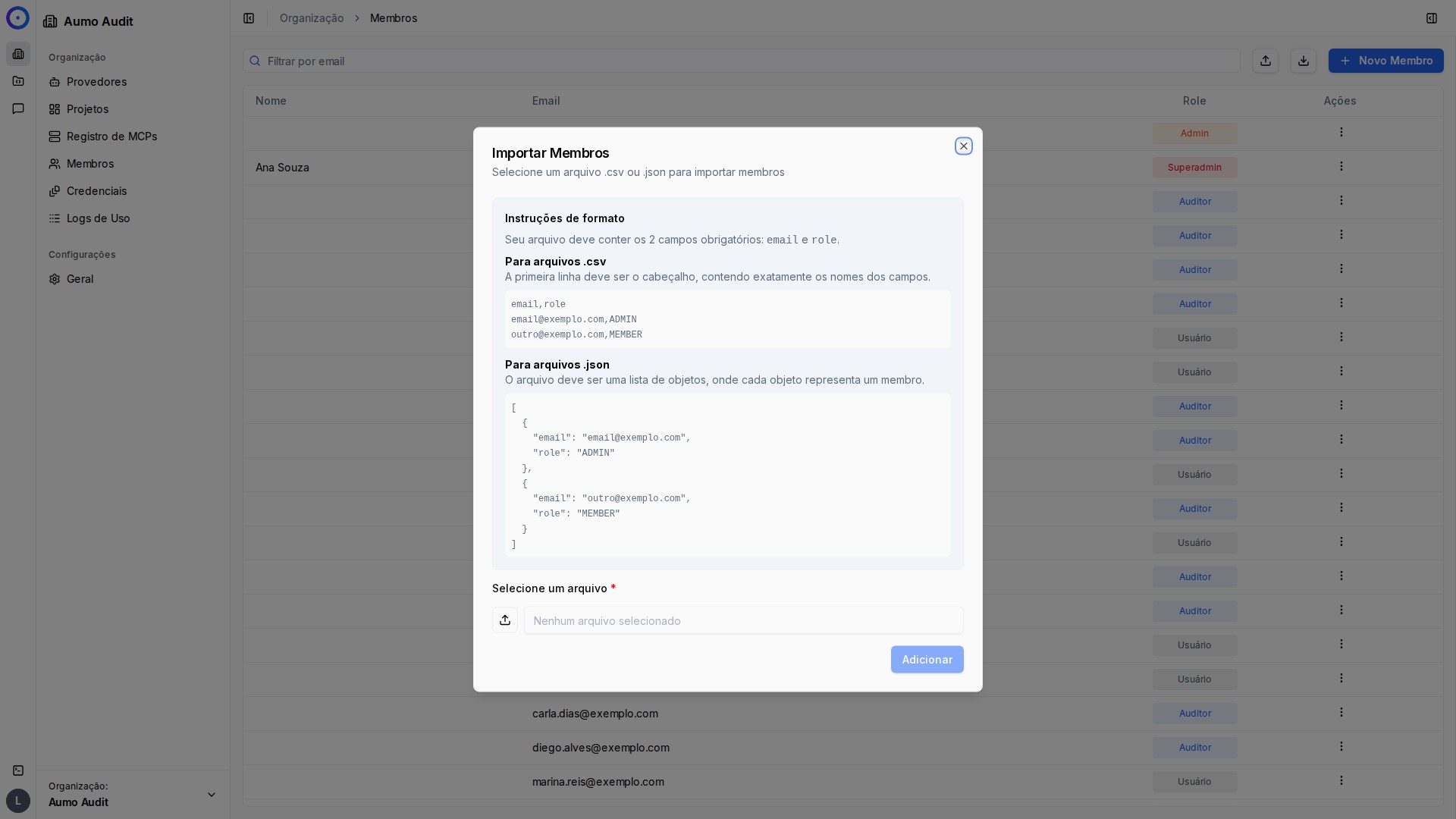
Além de adicionar membros individualmente, você também pode importar múltiplos membros de uma vez usando arquivos JSON ou CSV. A importação não fica no diálogo de convite — ela é feita pelo botão de importação no cabeçalho da página de membros (ícone de upload, com a dica "Importar membros"), ao lado do botão Novo Membro:
- Na página de membros, clique no botão de importação (ícone de upload) no cabeçalho
- Selecione ou arraste o arquivo JSON ou CSV com os dados dos membros
- O arquivo deve conter as informações necessárias (email e papel) de cada membro
- Após o upload, os membros serão processados e adicionados à organização
Passo 4: Adicionar o Membro
- Revise as informações preenchidas
- Clique no botão Adicionar no diálogo de convite
- O convite será enviado ao email informado
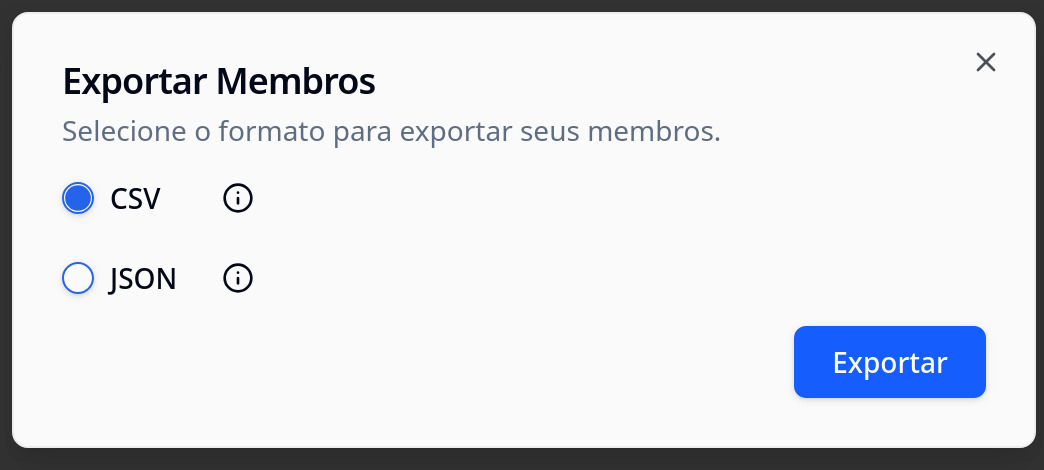
Passo 5: Exportar Membros
Você pode exportar a lista de membros da organização em formato JSON ou CSV:
- Na página de membros, localize o botão de exportação (ícone de download) no cabeçalho, ao lado do botão de importação
- Clique no botão para exportar os membros
- Escolha o formato desejado (JSON ou CSV)
- O arquivo será baixado com todas as informações dos membros da organização
Próximos Passos
Após enviar o convite:
- O novo membro receberá um email com instruções para aceitar o convite
- Uma vez aceito, o membro aparecerá na lista de membros da organização
- Você poderá editar o papel do membro a qualquer momento
- Se necessário, você pode remover membros da organização
Dicas
- Certifique-se de que o email está correto antes de enviar o convite
- Escolha o papel apropriado baseado nas responsabilidades do membro
- Você pode alterar o papel de um membro posteriormente se necessário
- Membros com papéis mais altos têm mais permissões e acesso a mais funcionalidades
Notas Importantes
- Apenas usuários com permissões adequadas podem adicionar novos membros
- O número de membros pode estar limitado pelo seu plano de assinatura
- Membros convidados precisam aceitar o convite antes de poderem acessar a organização