Criar uma Nova Fonte de Conhecimento
Este guia explica como criar uma nova fonte de conhecimento na plataforma Aumo. O processo começa com a seleção do tipo de fonte (Google Drive, Indexador, Confluence, etc.) e depois a configuração dos detalhes específicos do tipo escolhido.
Visão Geral
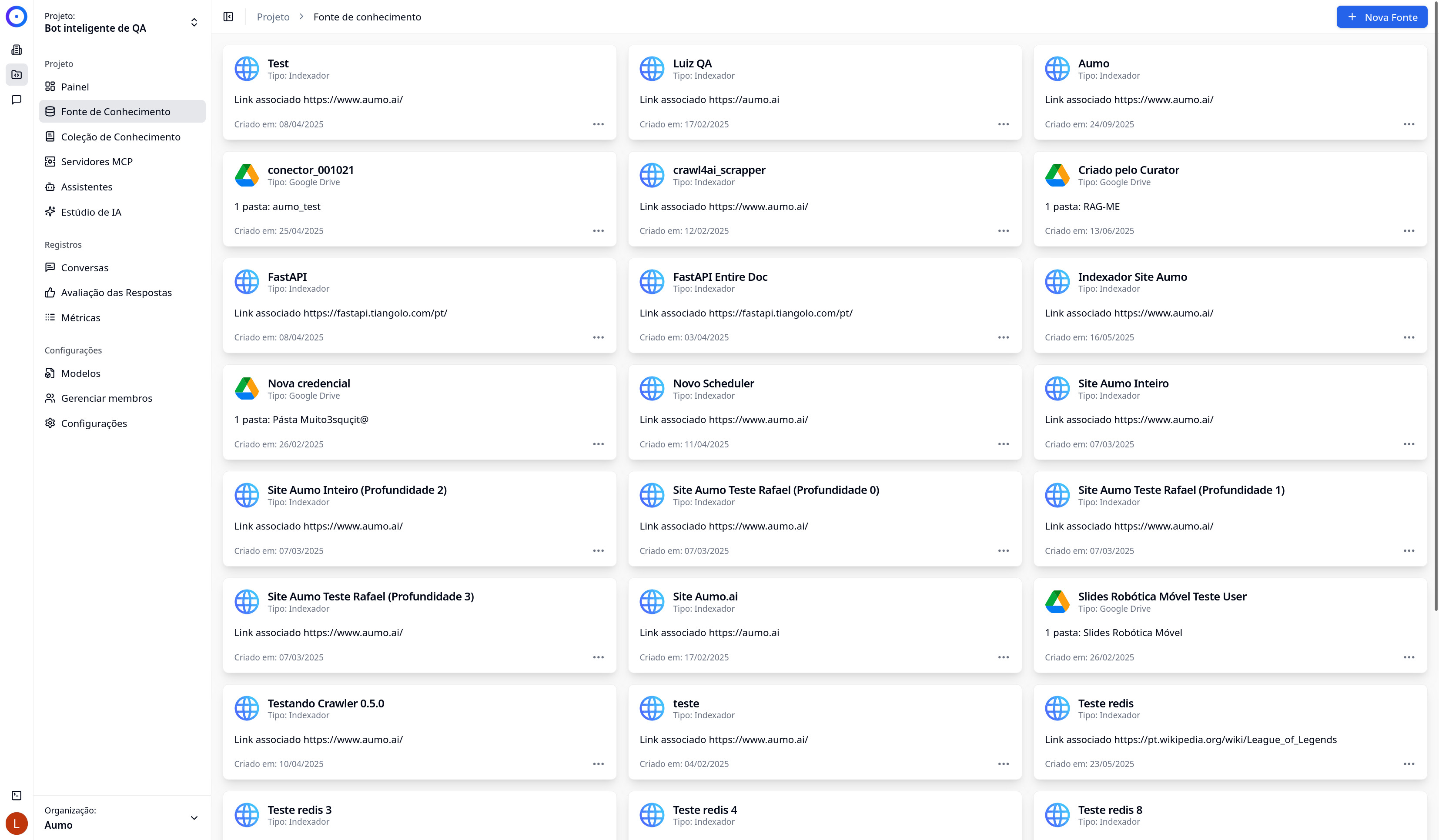
Ao criar uma nova fonte de conhecimento, você estará configurando um conector que irá importar e processar documentos de uma fonte externa. Esses documentos serão então indexados e disponibilizados para uso pelos assistentes de IA.
Acessando a Página de Criação
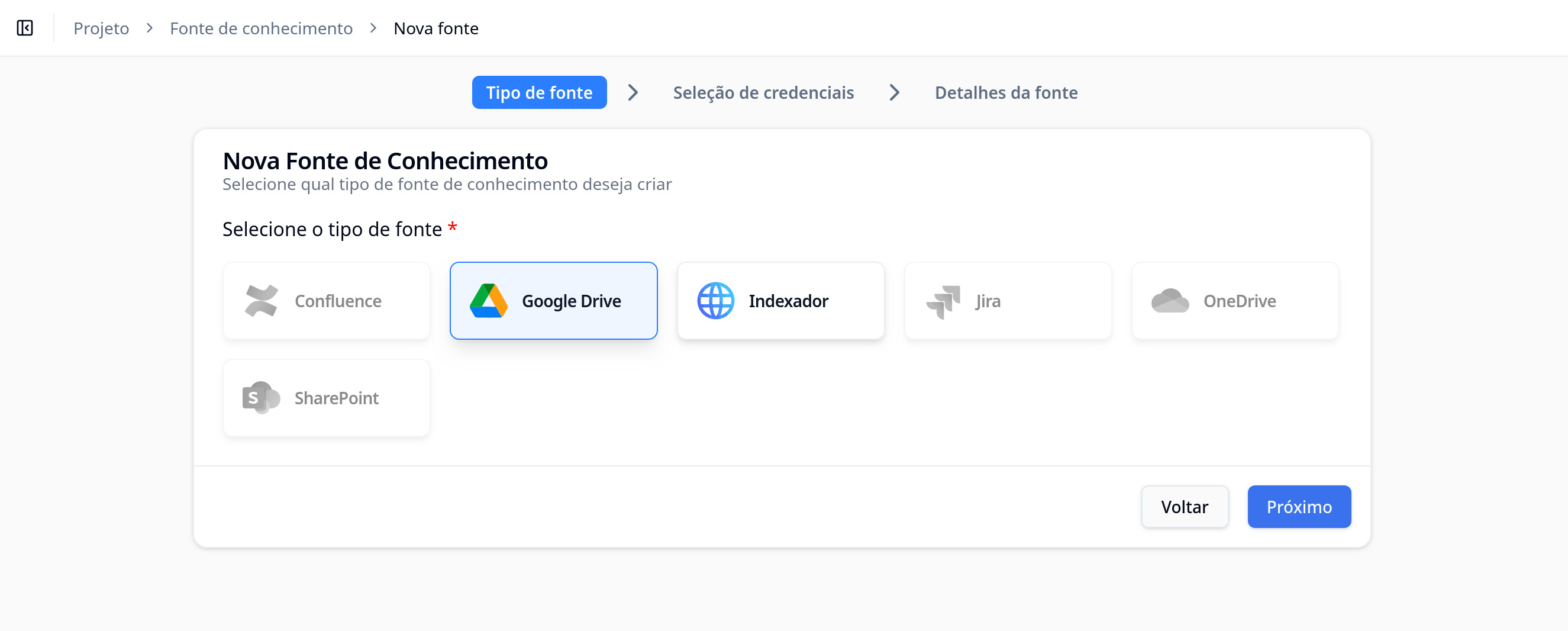
Para criar uma nova fonte de conhecimento:
- Navegue até a seção Projetos no menu lateral
- Selecione o projeto desejado
- Clique em Fonte de Conhecimento no menu lateral do projeto
- Clique no botão Nova Fonte no topo da página
Etapa 1: Seleção do Tipo de Fonte
 Na primeira etapa, você precisa selecionar o tipo de fonte de conhecimento que deseja criar. A plataforma Aumo suporta os seguintes tipos:
Google Drive
Conecta-se ao Google Drive para importar documentos armazenados na nuvem. Permite sincronização automática de pastas e arquivos específicos.
Google Drive Organizacional
Similar ao Google Drive, mas permite acessar documentos de outra conta do Google Drive usando credenciais de serviço (conta de serviço com delegação de domínio).
Indexador (Web Scraper)
Extrai conteúdo de páginas web usando o link de um site como fonte de conhecimento. Você pode configurar para extrair uma página específica ou todas as páginas relacionadas.
Upload
Permite fazer upload direto de arquivos do seu computador para a plataforma. Ideal para documentos que não estão em serviços externos.
Confluence
Conecta-se ao Confluence (Atlassian) para importar páginas e espaços de conhecimento.
Jira
Conecta-se ao Jira (Atlassian) para importar issues, comentários e documentação de projetos.
Como Selecionar um Tipo
-
Na página de criação, você verá os diferentes tipos de fonte disponíveis
-
Clique no tipo de fonte que deseja configurar (por exemplo, "Google Drive")
-
Após selecionar, a barra de navegação mostrará as etapas: "Tipo de fonte", "Seleção de credenciais", e "Detalhe da fonte"
-
Para tipos que requerem credenciais (como Google Drive), você precisará selecionar ou criar uma credencial antes de poder avançar
-
Após selecionar a credencial necessária, o botão Próximo será habilitado
-
Clique em Próximo para avançar para a próxima etapa
Etapa Intermediária: Seleção de Credenciais
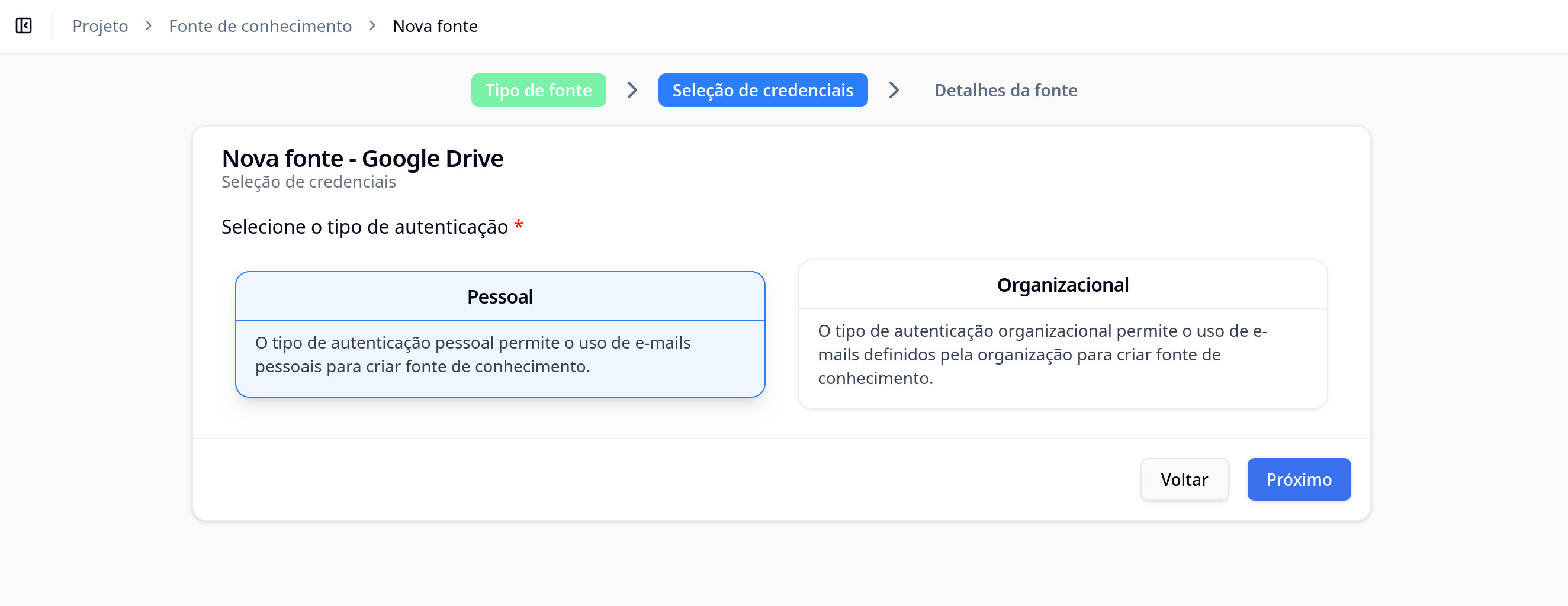
 Para tipos de fonte que requerem autenticação (como Google Drive, Confluence, Jira), você precisará selecionar ou criar uma credencial antes de poder avançar para a configuração dos detalhes.
Como Selecionar uma Credencial
- Após selecionar o tipo de fonte (por exemplo, "Google Drive"), a interface mostrará uma lista de credenciais disponíveis
- Se você já tiver credenciais configuradas, selecione a credencial apropriada da lista
- Se não houver credenciais disponíveis ou se precisar criar uma nova, você pode:
- Criar uma nova credencial diretamente a partir desta tela (se disponível)
- Navegar para a seção de Credenciais para criar uma nova credencial antes de continuar
- Após selecionar uma credencial válida, o botão Próximo será habilitado
- Clique em Próximo para continuar
Nota: Certifique-se de ter configurado as credenciais necessárias na seção de Credenciais antes de criar fontes que requerem autenticação. Para mais informações sobre como criar credenciais, consulte a documentação de Credenciais.
Configuração dos Detalhes
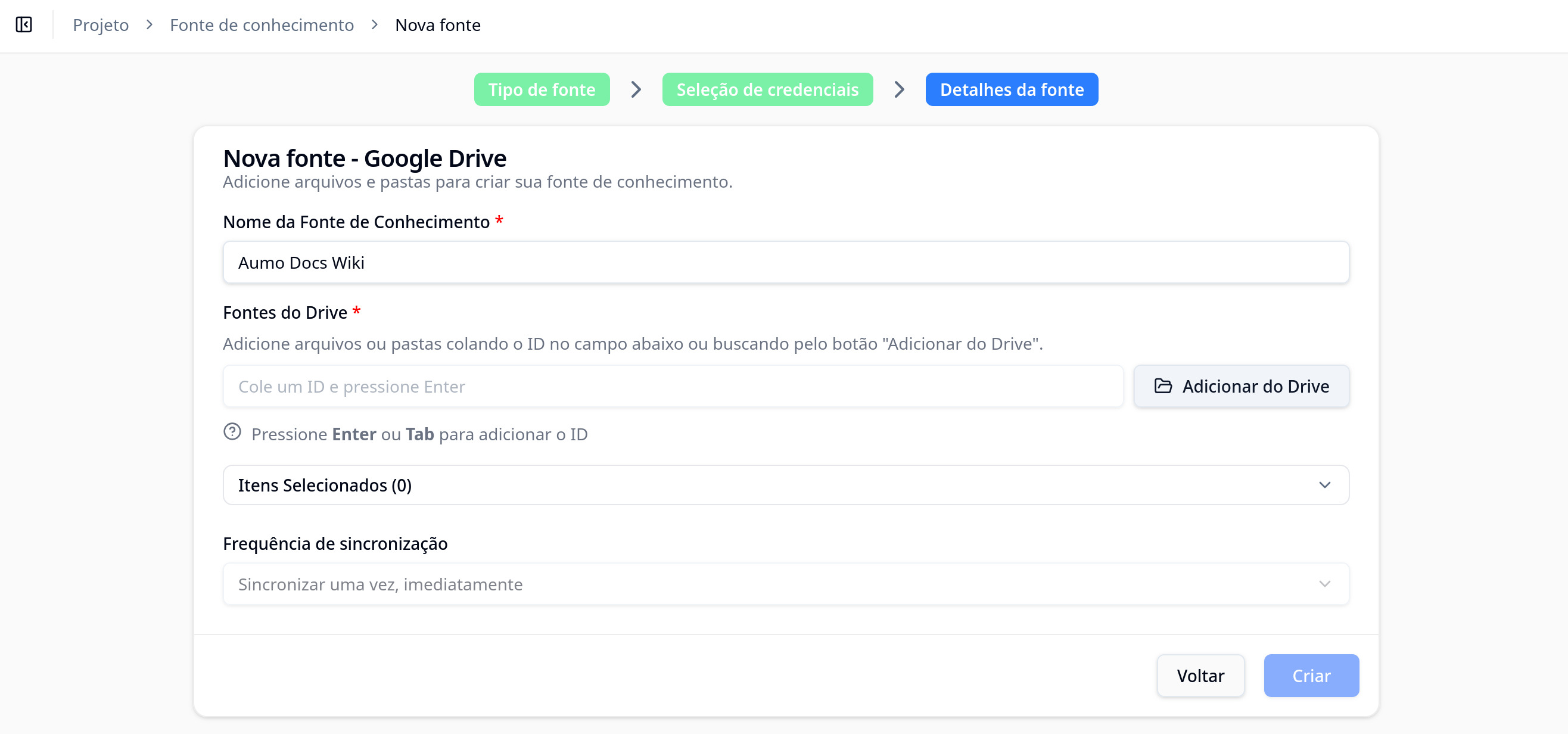
Após selecionar o tipo de fonte (Google Drive, Indexador, Confluence, etc.), você precisará fornecer informações específicas sobre a fonte de conhecimento que está criando. Os campos necessários variam de acordo com o tipo escolhido.
Campos Comuns
Independentemente do tipo de fonte, você geralmente precisará fornecer:
- Nome: Um nome descritivo para identificar a fonte de conhecimento
- Descrição (opcional): Uma descrição mais detalhada sobre o propósito da fonte
Configurações Específicas por Tipo
Google Drive / Google Drive Organizacional
- ID da Pasta Raiz: O ID da pasta do Google Drive que será sincronizada
- Credenciais: Selecione as credenciais do Google configuradas na seção de Credenciais
- Email do Usuário Alvo (apenas para Google Drive Organizacional): O email da conta cujos documentos serão acessados
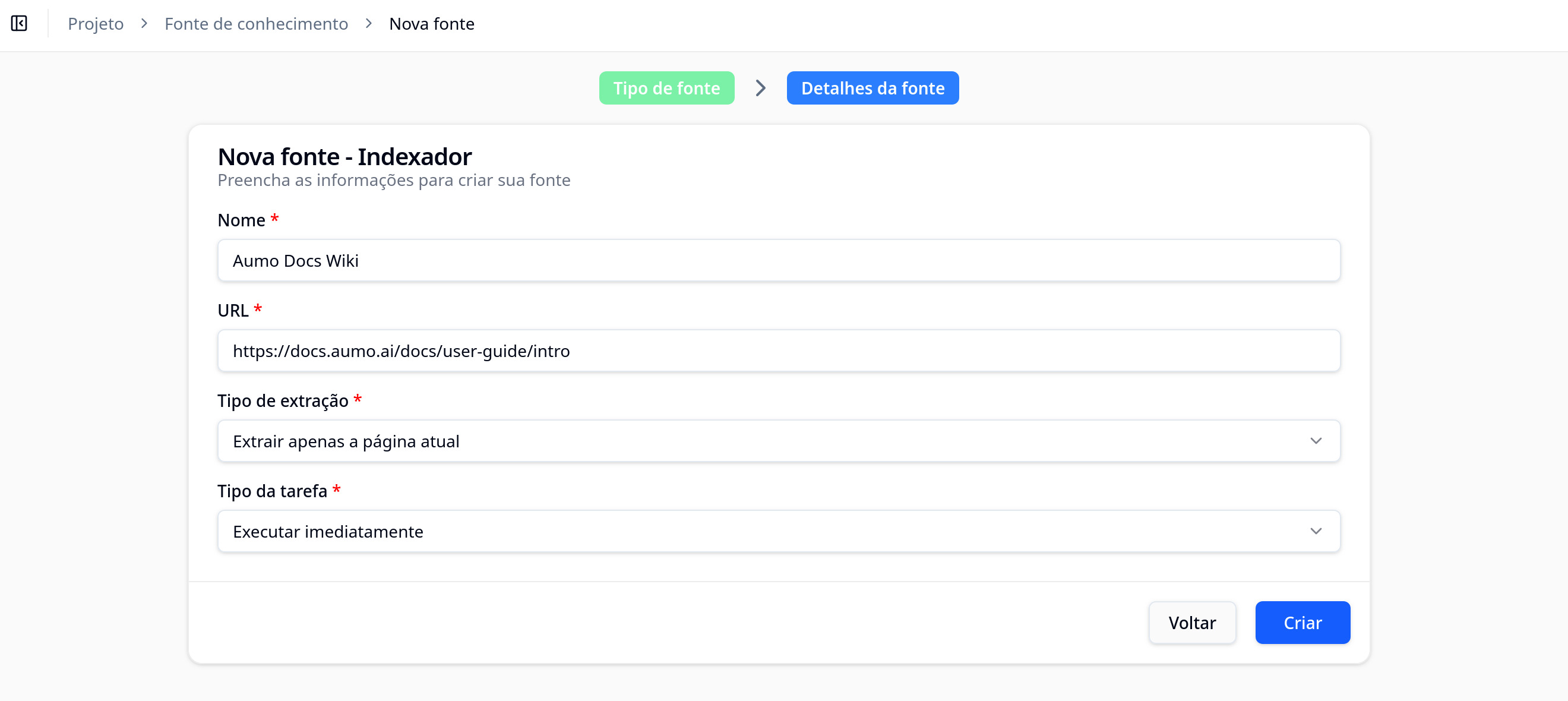
Indexador (Web Scraper)
- URL: A URL da página web a ser extraída (use o link de um site como fonte de conhecimento)
- Tipo de Extração: Escolha entre "single" (apenas a página especificada) ou "all" (todas as páginas relacionadas)
- Email do Proprietário: O email do usuário que será marcado como proprietário dos arquivos extraídos
Upload
- Arquivos: Selecione os arquivos que deseja fazer upload
- Email do Proprietário: O email do usuário que será marcado como proprietário dos arquivos
Confluence
- URL Base: A URL base do seu Confluence (ex: https://seu-dominio.atlassian.net)
- Credenciais: Selecione as credenciais do Confluence configuradas
- Espaços: Configure quais espaços do Confluence serão importados
Jira
- URL Base: A URL base do seu Jira (ex: https://seu-dominio.atlassian.net)
- Credenciais: Selecione as credenciais do Jira configuradas
- Projetos: Configure quais projetos do Jira serão importados
Finalizando a Criação
- Preencha todos os campos obrigatórios
- Revise as informações fornecidas
- Clique em Criar ou Salvar para finalizar a criação da fonte
Próximos Passos
Após criar a fonte de conhecimento:
- A fonte será processada e os documentos serão indexados automaticamente
- Você pode monitorar o status do processamento na página principal de Fontes de Conhecimento
- Os documentos indexados estarão disponíveis para uso em assistentes de IA e coleções de conhecimento
Notas Importantes
- Certifique-se de ter configurado as credenciais necessárias antes de criar fontes que requerem autenticação (Google Drive, Confluence, Jira)
- O processamento de documentos pode levar algum tempo dependendo da quantidade de conteúdo
- Alguns tipos de fonte podem requerer permissões específicas nos serviços externos
Troubleshooting
Se encontrar problemas ao criar uma fonte de conhecimento:
- Verifique se as credenciais estão configuradas corretamente
- Confirme que você tem as permissões necessárias nos serviços externos
- Verifique se a URL ou ID da pasta estão corretos
- Consulte a seção de logs para mais detalhes sobre erros de processamento