Criar uma Nova Coleção de Conhecimento

Este guia explica como criar uma nova coleção de conhecimento na plataforma Aumo. O processo é dividido em três etapas: detalhes da coleção, adicionar arquivos e adicionar fonte de conhecimento.

Visão Geral

Visão geral das coleções

Ao criar uma nova coleção de conhecimento, você estará criando um container para organizar e agrupar documentos relacionados. Esses documentos podem vir de diferentes fontes de conhecimento ou serem adicionados diretamente através de upload.

Acessando a Página de Criação
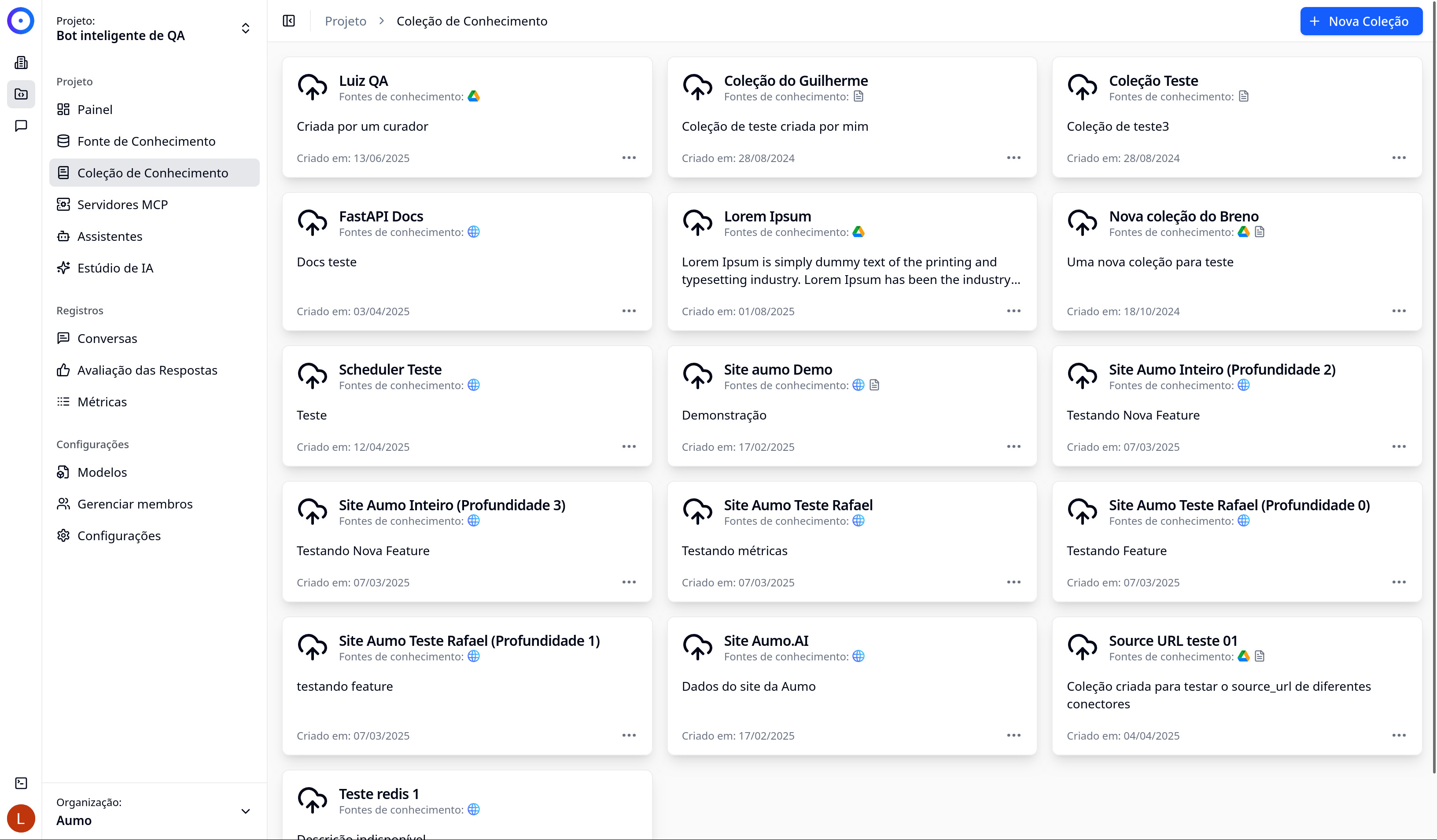
Botão nova coleção

Para criar uma nova coleção de conhecimento:

  1. Navegue até a seção Projetos no menu lateral
  2. Selecione o projeto desejado
  3. Clique em Coleção de Conhecimento no menu lateral do projeto
  4. Clique no botão Nova Coleção no topo da página

Etapa 1: Detalhes da Coleção

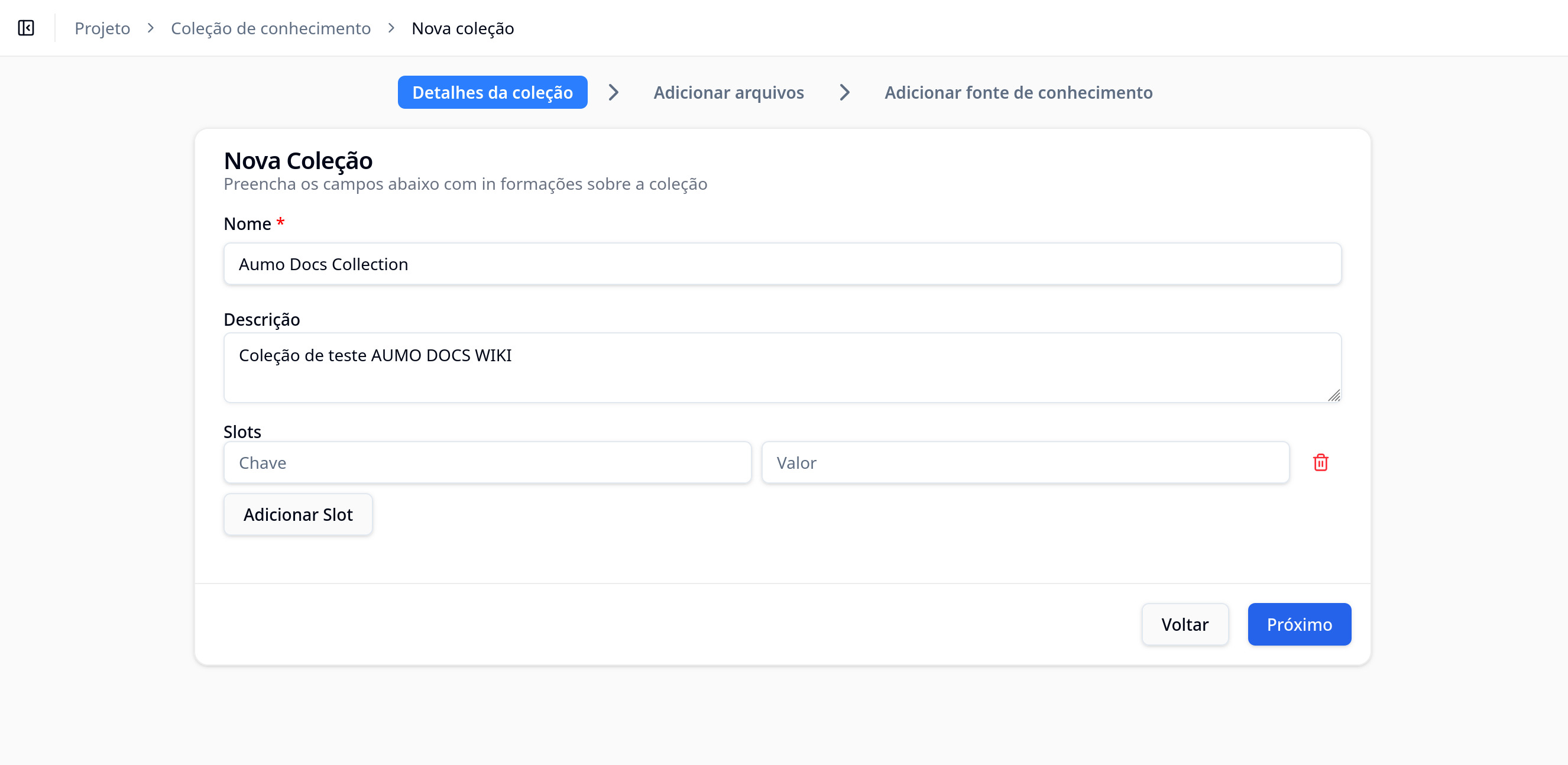
Etapa 1: Detalhes Na primeira etapa, você configurará as informações básicas da coleção.

Campos Obrigatórios

Nome

  1. No campo Nome, digite um nome descritivo para identificar a coleção
  2. O nome deve ser único dentro do projeto

Campos Opcionais

Descrição

  1. No campo Descrição, você pode adicionar uma descrição mais detalhada sobre o propósito e conteúdo da coleção
  2. Esta descrição ajuda outros usuários a entenderem o que a coleção contém

Slots

Os slots são metadados personalizados em formato chave-valor que podem ser usados para categorização e filtragem:

  1. Para adicionar um slot, clique no botão Adicionar Slot
  2. Digite uma Chave para o slot (por exemplo, "categoria", "departamento", "tipo")
  3. Digite um Valor para o slot (por exemplo, "documentação", "RH", "manual")
  4. Clique no botão de confirmação (✓) para adicionar o slot
  5. Você pode adicionar múltiplos slots conforme necessário

Exemplo de uso de slots:

  • Chave: "categoria", Valor: "documentação técnica"
  • Chave: "departamento", Valor: "TI"
  • Chave: "prioridade", Valor: "alta"

Avançando para a Próxima Etapa

  1. Preencha pelo menos o campo Nome (obrigatório)
  2. Opcionalmente, preencha a Descrição e adicione Slots
  3. Clique no botão Próximo para avançar para a próxima etapa

Nota: O botão Próximo só será habilitado após preencher o campo obrigatório (Nome).

Etapa 2: Adicionar Arquivo

Etapa 2: Upload Na segunda etapa, você pode adicionar documentos diretamente à coleção através de upload.

Como Adicionar Arquivos

  1. Você verá uma interface para fazer upload de arquivos
  2. Arraste e solte arquivos na área indicada, ou clique para selecionar arquivos do seu computador
  3. Os arquivos serão processados e indexados automaticamente após o upload
  4. Você pode adicionar múltiplos arquivos nesta etapa

Formatos Suportados

A plataforma suporta diversos formatos de arquivo, incluindo:

  • Documentos: PDF, DOC, DOCX, TXT, MD
  • Planilhas: XLS, XLSX, CSV
  • Apresentações: PPT, PPTX
  • Áudios: MP3, WAV, OGG, FLAC
  • Imagens para OCR: JPG, JPEG, PNG
  • Outros formatos de texto como JSON e .py

Avançando para a Próxima Etapa

  1. Adicione os arquivos desejados (ou pule esta etapa se preferir adicionar arquivos depois)
  2. Clique em Próximo para avançar para a última etapa

Etapa 3: Adicionar Fonte de Conhecimento

Na terceira etapa, você pode conectar fontes de conhecimento existentes à coleção.

Como Adicionar Fontes de Conhecimento

  1. Você verá uma lista de fontes de conhecimento disponíveis no projeto
  2. Selecione as fontes de conhecimento que deseja adicionar à coleção
  3. Você pode selecionar múltiplas fontes de conhecimento
  4. Os documentos das fontes selecionadas serão automaticamente associados à coleção

Finalizando a Criação

  1. Revise todas as informações fornecidas nas três etapas
  2. Clique em Criar ou Salvar para finalizar a criação da coleção
  3. Aparecerá a mensagem "Coleção criada" confirmando que a coleção foi criada com sucesso

Coleção criada com sucesso

Após a Criação

Após criar a coleção de conhecimento:

  1. A coleção aparecerá na lista de coleções do projeto
  2. Os documentos adicionados serão processados e indexados automaticamente
  3. Você poderá gerenciar a coleção e adicionar mais documentos a qualquer momento
  4. A coleção estará disponível para uso em assistentes de IA

Próximos Passos

Notas Importantes

  • O nome da coleção deve ser único dentro do projeto
  • Os slots são opcionais, mas podem ser úteis para organização e filtragem
  • Você pode adicionar documentos e fontes de conhecimento após a criação da coleção
  • O processamento de documentos pode levar algum tempo dependendo da quantidade de conteúdo