Como Criar um Novo Agente
Este guia descreve o passo a passo para criar um novo agente de trabalho no Estúdio de IA. Você pode optar por iniciar com um modelo pré-configurado para acelerar o desenvolvimento ou começar do zero para total personalização.
Visão Geral
Ao criar um agente, você define a estrutura lógica que seu assistente ou automação seguirá. O processo envolve:
- Escolha da Estratégia: Iniciar em branco ou usar um template.
- Seleção do Modelo (caso opte por template).
- Definição de Identidade: Nome e descrição do agente.
Pré-requisitos
- Permissão de acesso de nível EDITOR ou superior no projeto.
- Ter uma ideia clara do objetivo da automação (ex: extração de dados, chatbot simples, agente verificador).
Passo 1: Acessar a Criação
- Navegue até a seção Projetos no menu lateral.
- Selecione o projeto desejado.
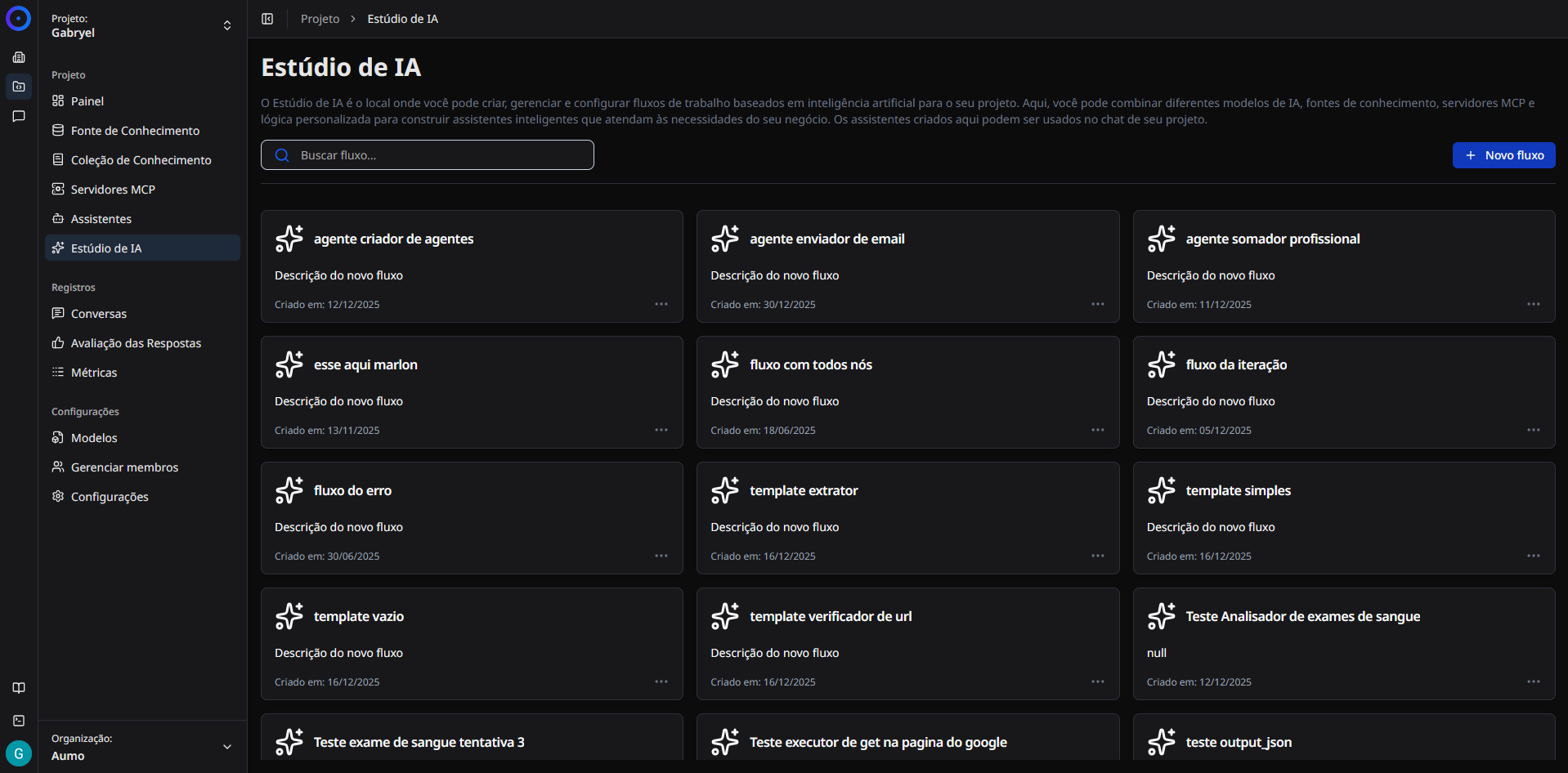
- Clique em Estúdio de IA no menu lateral do projeto.
- Clique no botão azul + Novo agente no canto superior direito.
Passo 2: Escolher a Estratégia de Criação
Ao clicar no botão de novo agente, uma janela se abrirá oferecendo dois caminhos distintos:
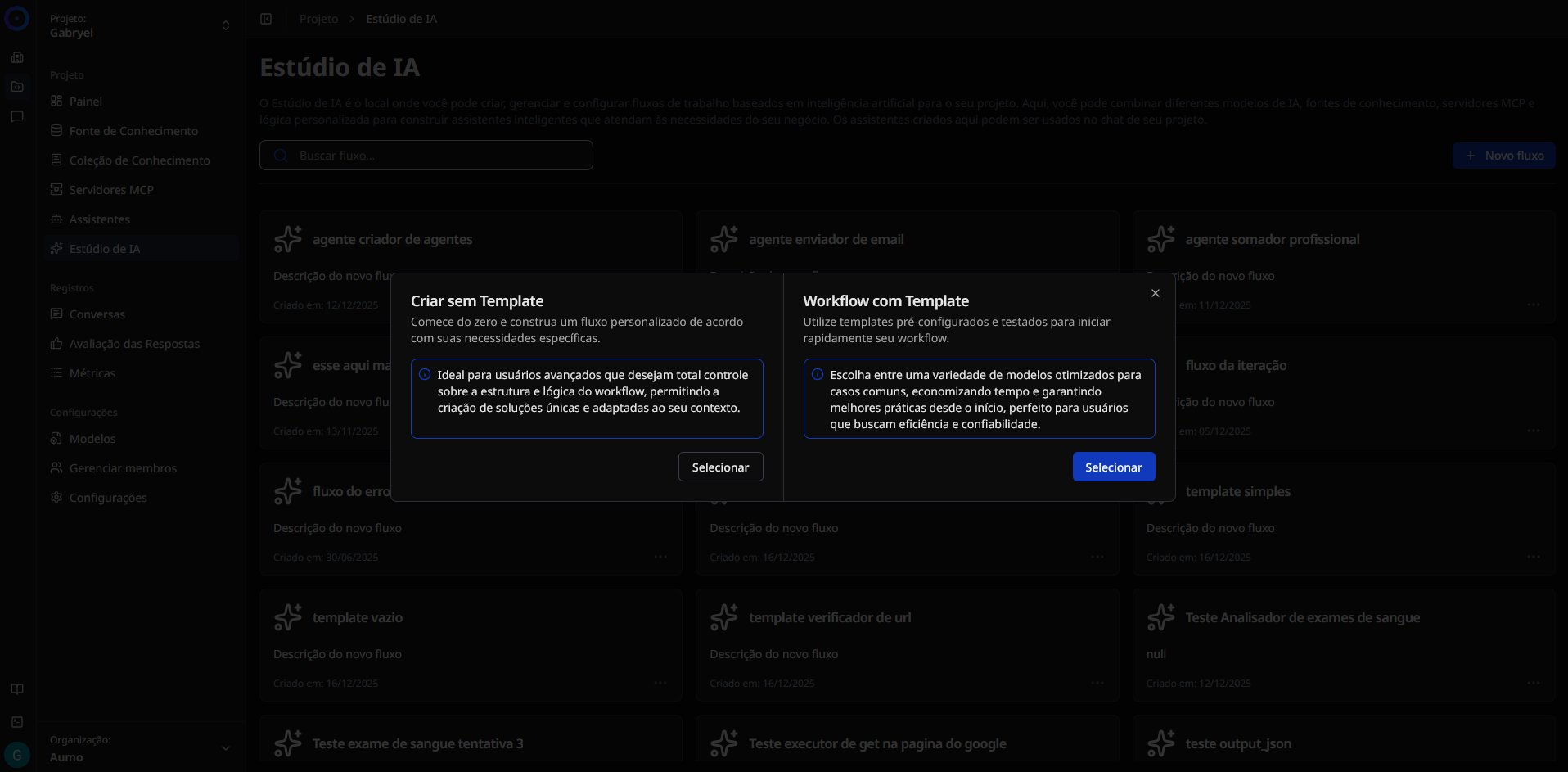
Opção A: Criar sem Template
Selecione esta opção se você é um usuário avançado e deseja total controle sobre a estrutura e lógica do workflow desde o primeiro nó.
- Ideal para: Soluções únicas, lógicas complexas e personalizadas.
Opção B: Workflow com Template
Selecione esta opção para utilizar modelos pré-configurados e testados.
- Ideal para: Casos comuns, economia de tempo e usuários que buscam eficiência e confiabilidade inicial.
Passo 3 (Opção A): Criando sem Template
Se você escolheu Criar sem Template:
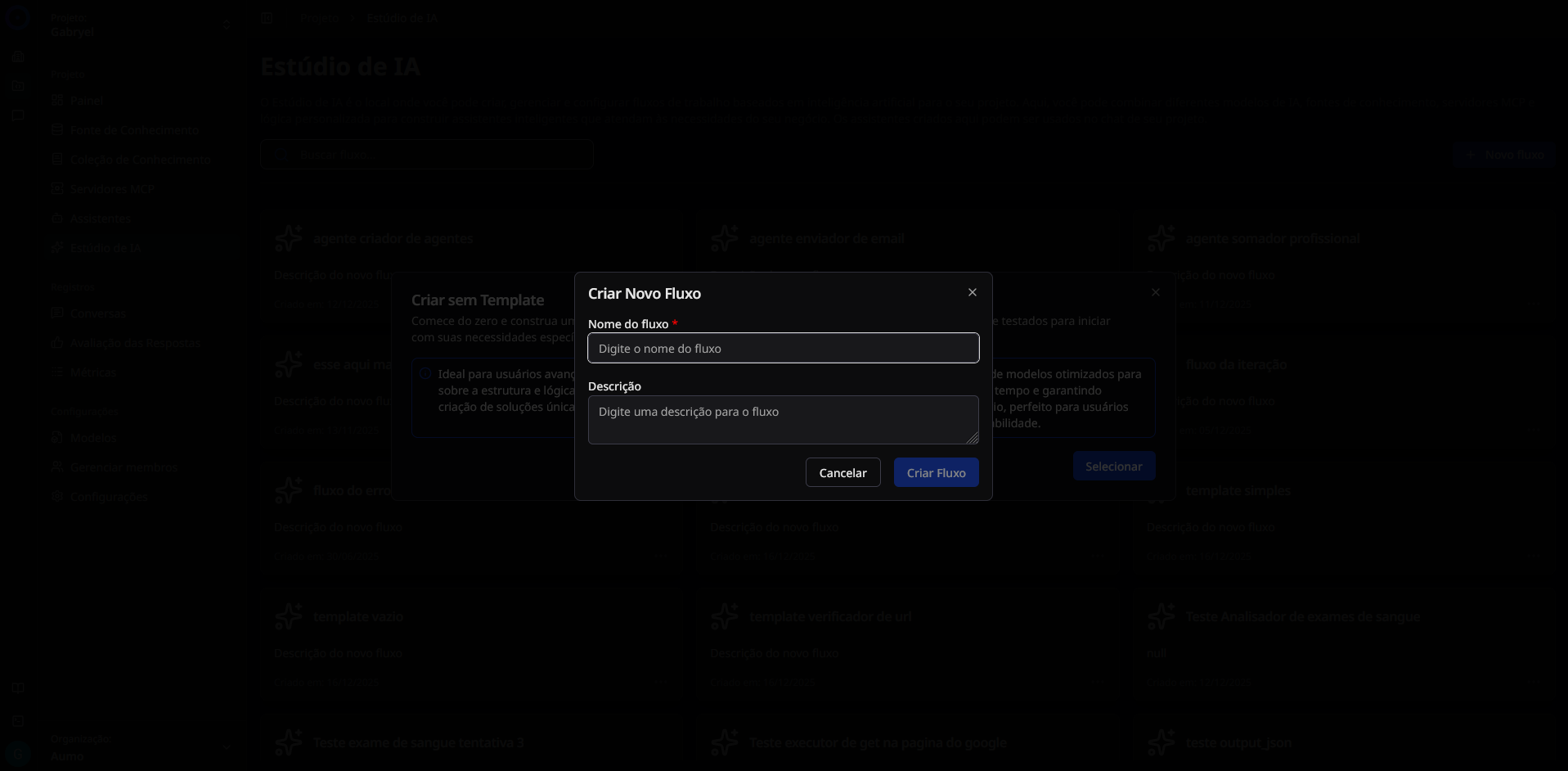
- Uma janela de configuração será exibida.
- Leia a nota informativa sobre o modo avançado.
- Preencha os campos obrigatórios:
- Nome do agente: Um nome único para identificar seu workflow.
- Descrição: Explique brevemente o que este agente faz (útil para organização futura).
- Clique em Criar Agente.
Nota: Ao escolher esta opção, você será direcionado para o editor com apenas os nós de início e fim, ou um canvas totalmente vazio, dependendo da configuração padrão.
Passo 3 (Opção B): Criando com Template
Se você escolheu Workflow com Template:
- Você será direcionado para a galeria de templates.
- Utilize o menu lateral esquerdo para filtrar por categorias (Básico, Automação, Análise, Finanças, etc.).
- Ou utilize a barra de busca no topo ("Pesquisar templates...") para encontrar algo específico.
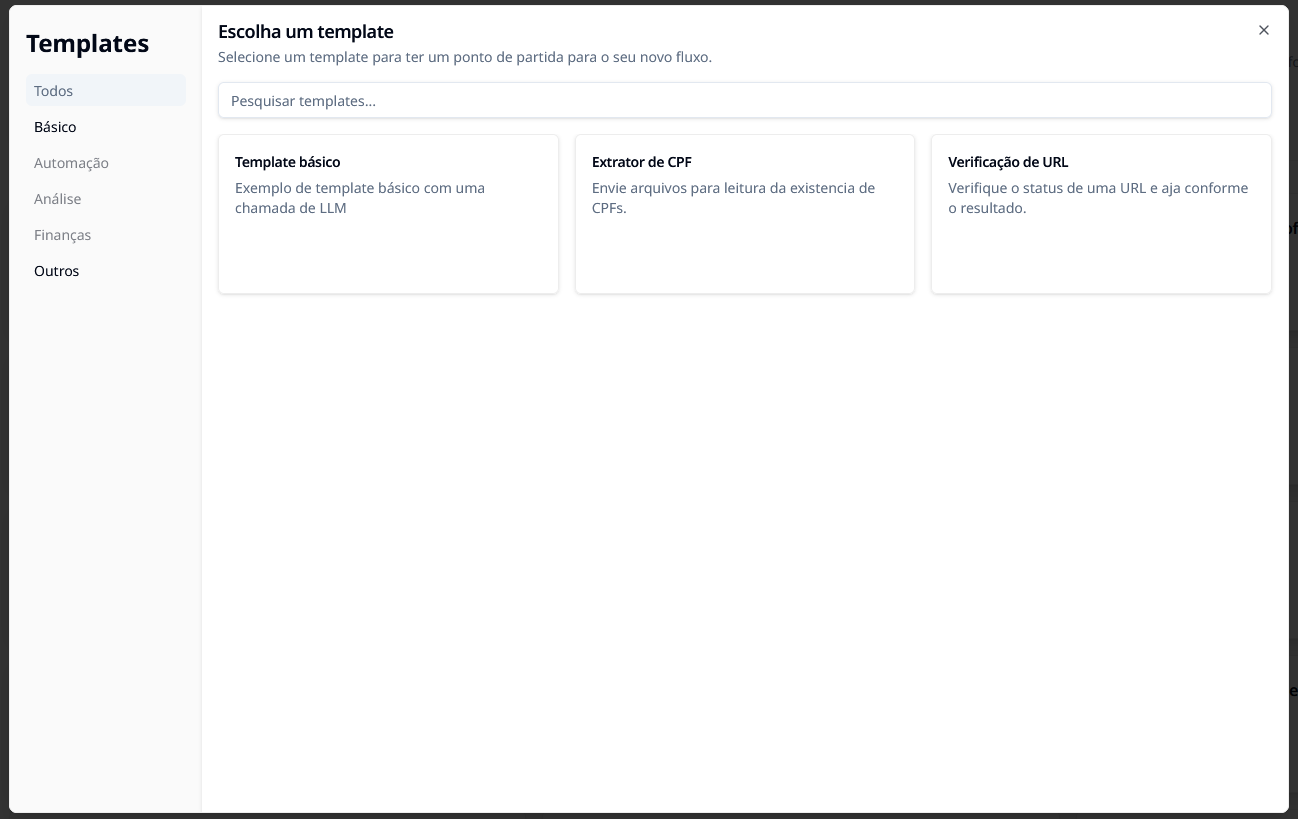
- Clique sobre o card do template desejado (ex: "Template básico", "Extrator de CPF", "Verificação de URL").
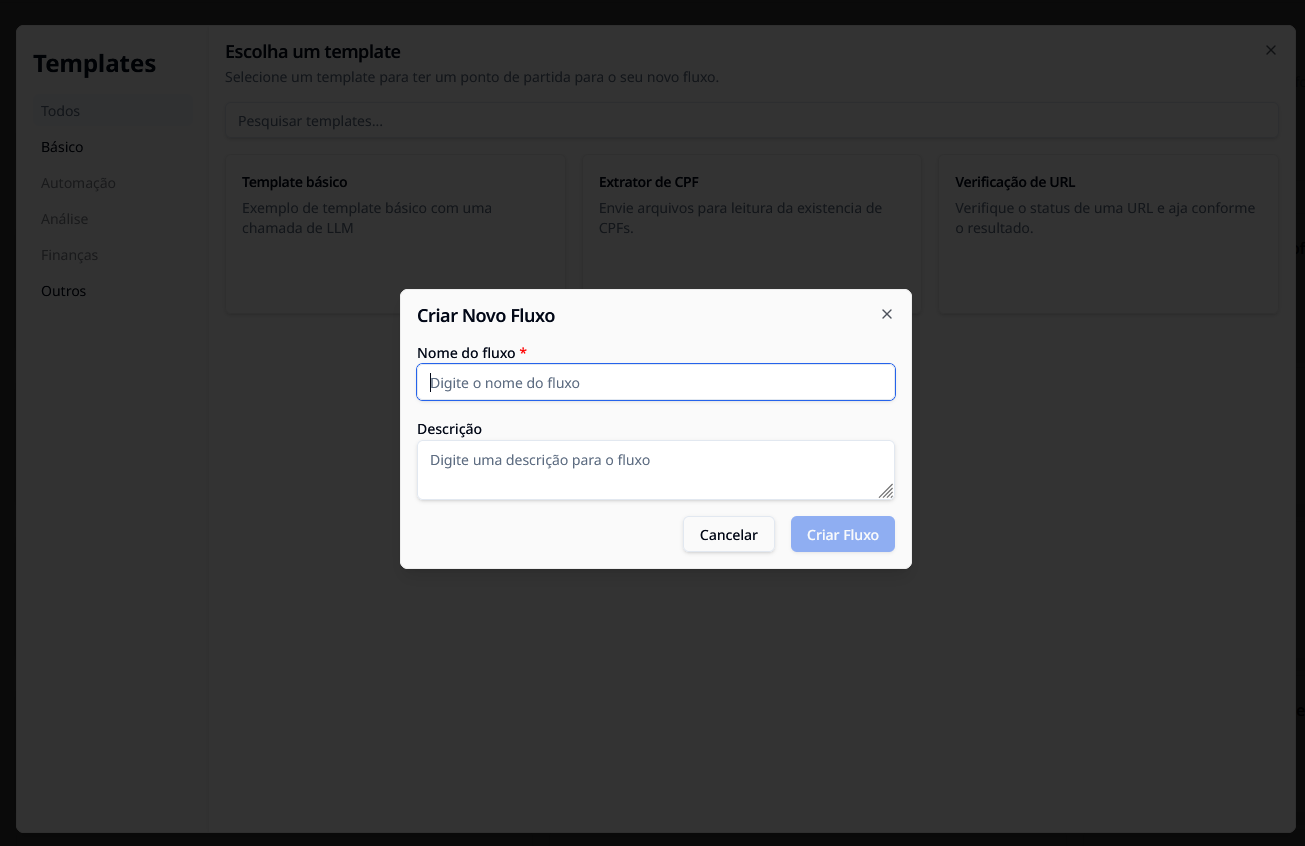
- Uma janela de confirmação aparecerá pedindo os detalhes do novo agente.
- O nome e a descrição virão pré-preenchidos com base no template, mas você pode (e deve) editá-los para se adequar ao seu projeto.
- Clique em Criar Agente.
Passo 4: Conclusão
Após clicar em "Criar Agente" em qualquer uma das opções, o sistema processará a solicitação e você será redirecionado imediatamente para a Área de Edição (Canvas) do Estúdio de IA.
Seu novo agente agora aparecerá também na lista geral da tela inicial do Estúdio.
Próximos Passos
- Conhecendo o Editor Visual: Aprenda a navegar pelo canvas de edição.
- Biblioteca de Nós: Entenda o funcionamento de cada tipo de nó disponível.