Funcionalidades do Chat
Esta seção detalha todas as funcionalidades e ferramentas disponíveis na Plataforma Chat.
Interface Completa
Barra Lateral Esquerda
Menu de Navegação
A barra lateral esquerda contém:
1. Seleção de Projeto
- Projeto Atual: Exibe o projeto selecionado (ex: "Aumo Docs Wiki")
- Trocar Projeto: Clique no botão ao lado para trocar de projeto
2. Busca de Conversas
- Campo de Pesquisa: Digite para buscar conversas anteriores
- Use este campo para encontrar conversas específicas rapidamente
3. Histórico de Conversas
Lista todas as suas conversas anteriores, organizadas por:
- Título da Conversa: Nome ou primeira mensagem da conversa
- Acesso Rápido: Clique em qualquer conversa para continuá-la
- Menu de Opções: Cada conversa tem um menu para ações adicionais
4. Seleção de Organização
- Organização Atual: Exibe a organização selecionada (ex: "Aumo")
- Trocar Organização: Clique para alternar entre organizações
Área Principal de Chat
Cabeçalho
O cabeçalho contém:
- Menu Hambúrguer: Abre/fecha a barra lateral
- Nome do Usuário: Exibe seu nome e email
- Menu de Configurações: Acesso a configurações e preferências
Área de Mensagens
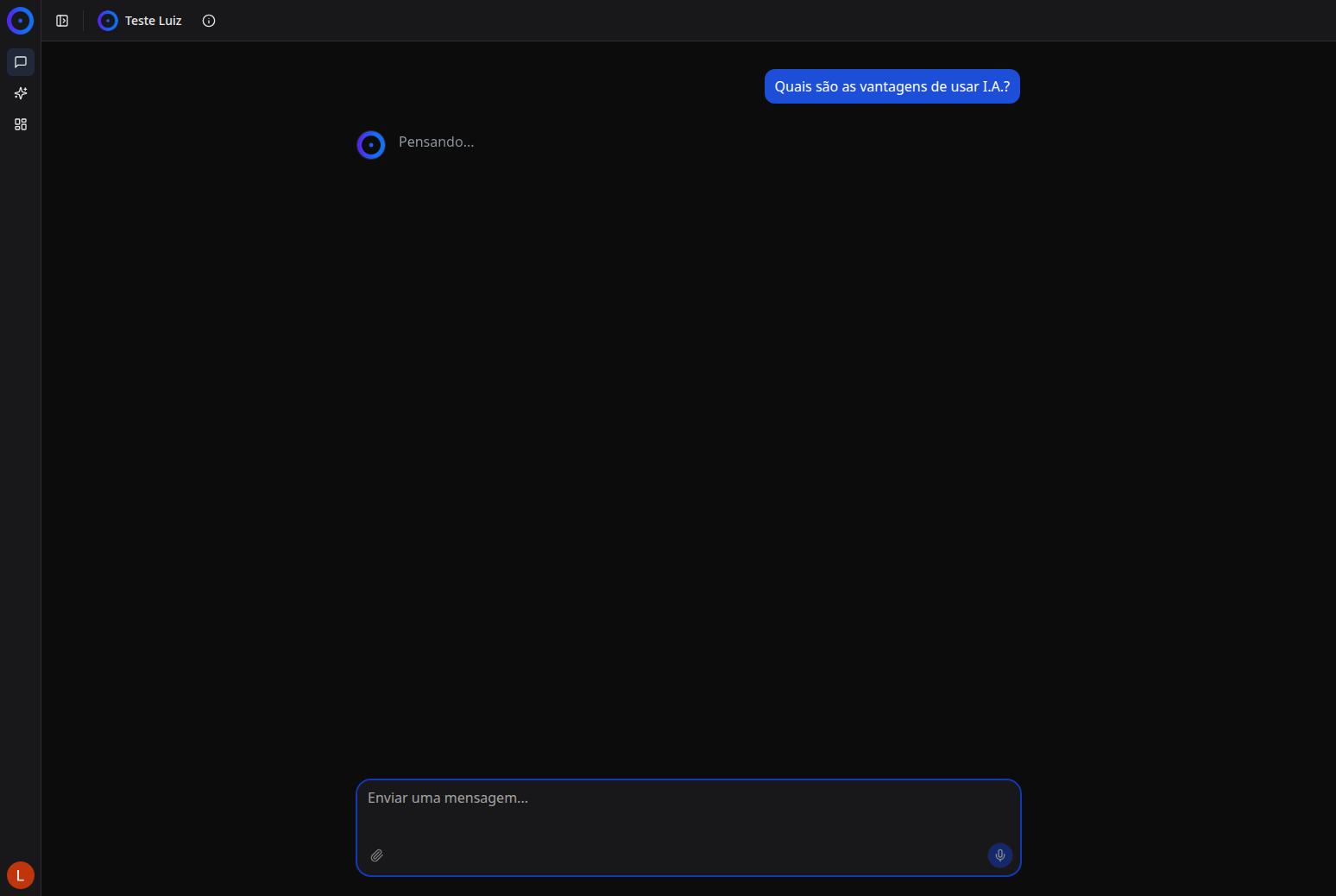
- Mensagens do Usuário: Aparecem à direita
- Respostas do Assistente: Aparecem à esquerda
- Indicador de Digitação: Mostra quando o assistente está processando
Campo de Entrada
O campo de entrada inclui:
- Campo de Texto: Onde você digita suas mensagens
- Botão de Enviar: Envia a mensagem (ou pressione Enter)
- Botão de Upload: Permite anexar arquivos
Sugestões de Perguntas
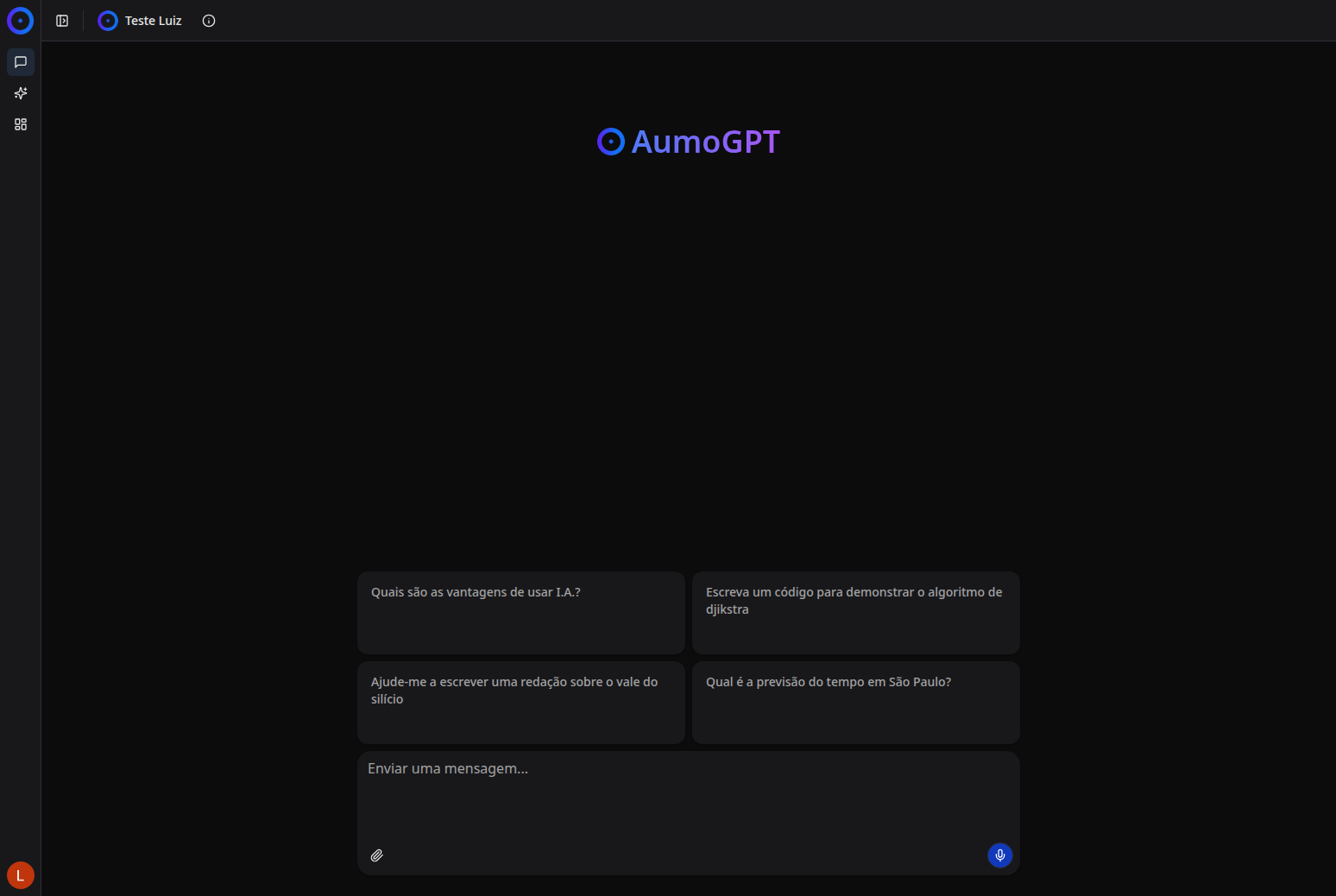
A plataforma oferece sugestões inteligentes de perguntas para ajudá-lo a começar:
As sugestões são apresentadas em cards interativos que você pode clicar diretamente:
- Perguntas Contextuais: Baseadas no projeto e conhecimento disponível
- Clique para Usar: Clique em qualquer card de sugestão para usá-la
- Atualização Dinâmica: As sugestões mudam conforme o contexto
- Layout em Grid: As sugestões são organizadas em um grid 2x2 para fácil visualização
Funcionalidades Avançadas
Upload de Arquivos
Você pode enviar arquivos para análise:
- Clique no botão de upload (ícone de anexo)
- Selecione o arquivo desejado
- O arquivo será processado e incluído no contexto da conversa
Histórico de Conversas
- Continuar Conversas: Retome conversas anteriores
- Busca: Encontre conversas específicas rapidamente
- Organização: Conversas organizadas por data e projeto
Seleção de Projeto
Cada projeto pode ter:
- Assistentes Diferentes: Configurados especificamente para o projeto
- Fontes de Conhecimento: Documentos e bases de conhecimento específicas
- Configurações Personalizadas: Ajustes específicos do projeto
Seleção de Assistente
Você pode escolher entre diferentes assistentes disponíveis no projeto:
- Dropdown de Assistentes: Clique no nome do assistente atual para ver todas as opções
- Filtro de Assistentes: Use o campo de busca para encontrar assistentes específicos
- Assistentes por Projeto: Cada projeto pode ter seus próprios assistentes configurados
Dicas de Uso
- Use Sugestões: As sugestões de perguntas ajudam a entender o que você pode perguntar
- Seja Específico: Quanto mais específica sua pergunta, melhor a resposta
- Use Contexto: Referencie mensagens anteriores quando necessário
- Explore Projetos: Diferentes projetos podem ter diferentes capacidades
Próximos Passos
- Histórico de Conversas - Aprenda a gerenciar suas conversas
- Recursos Avançados - Funcionalidades avançadas